
Komputer nie widzi plików telefonu Android – co zrobić?
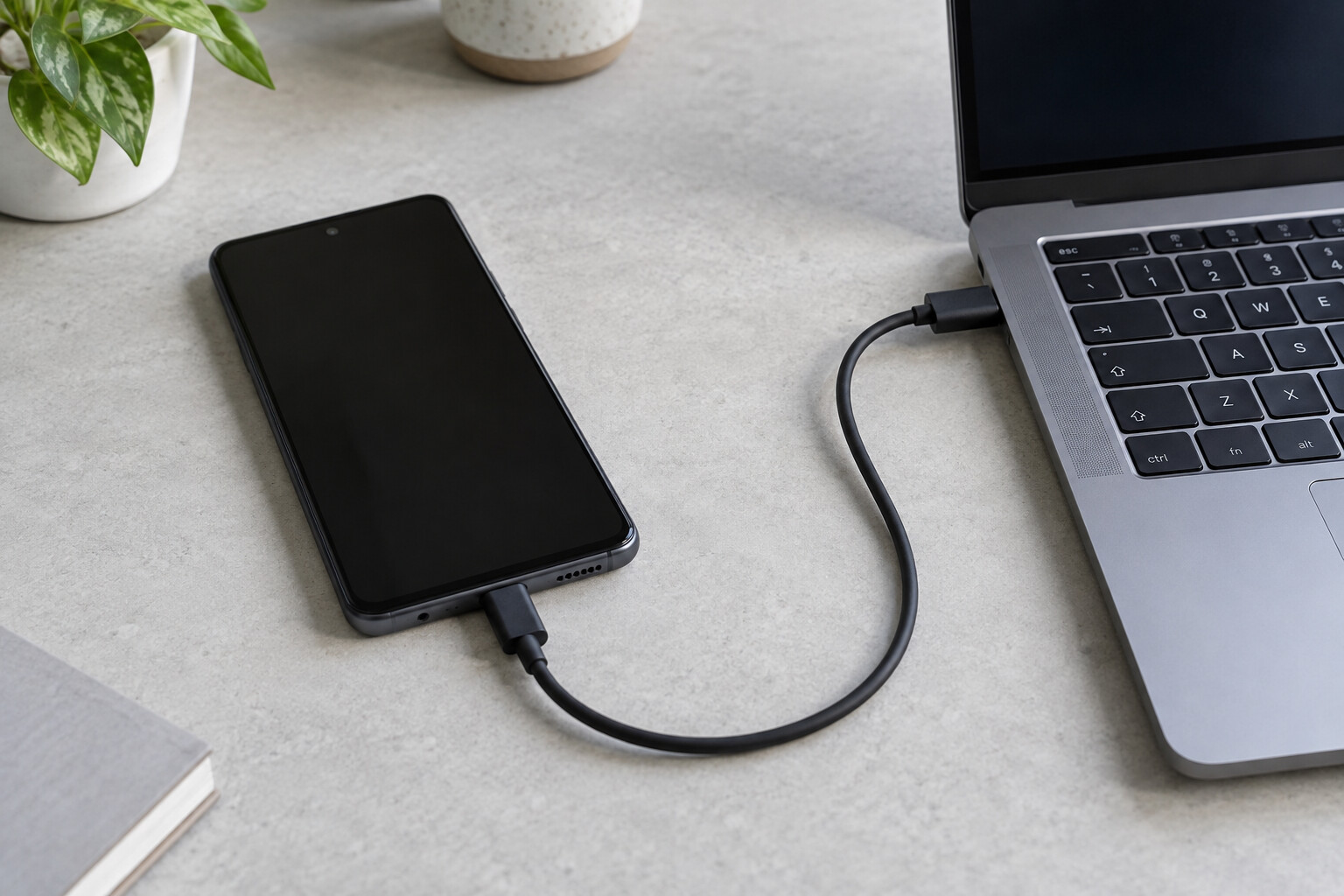
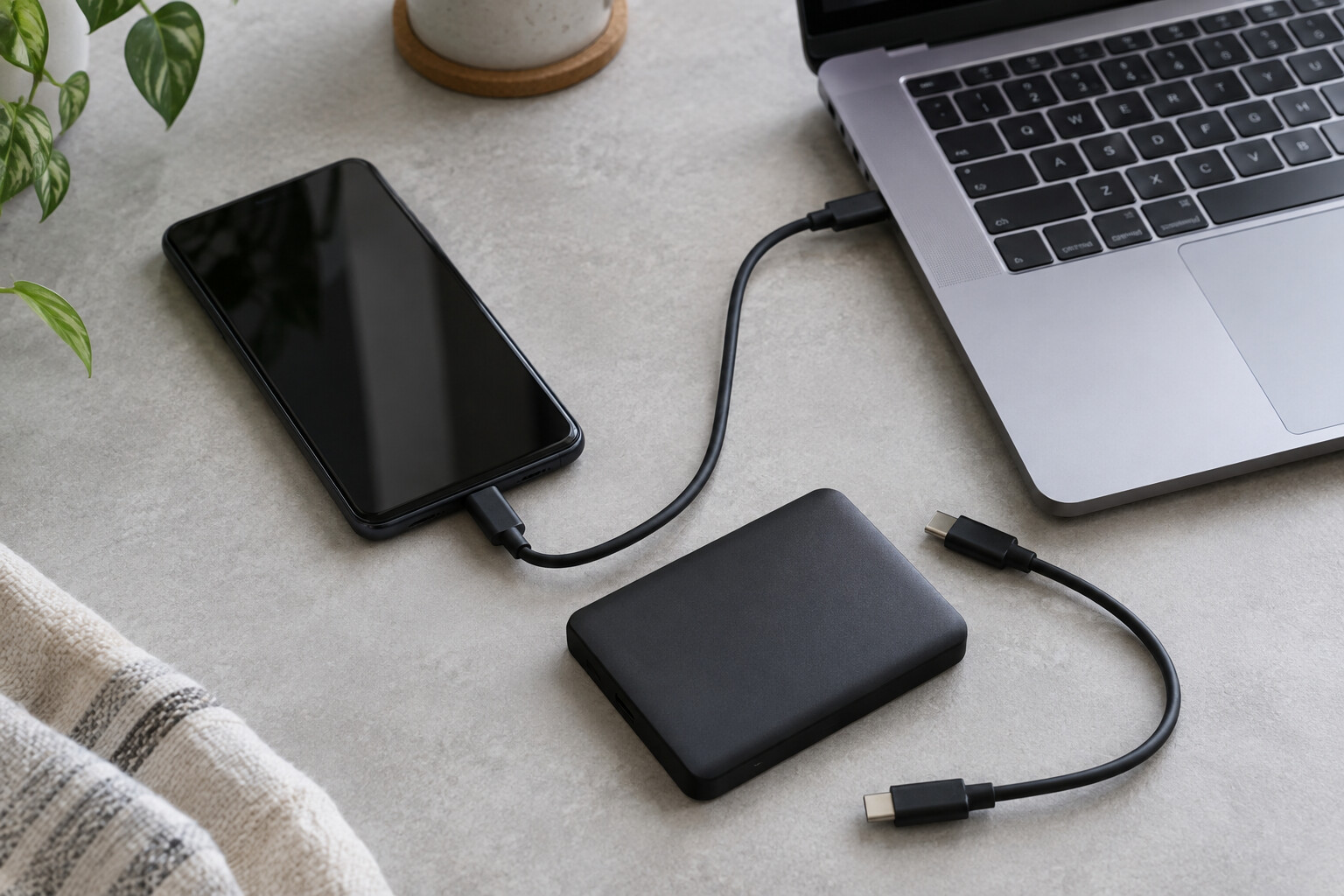
Telefon podłączony do laptopa pokazuje ładowanie, lecz w komputerze nie pojawia się pamięć ani zdjęcia. Taki objaw nie oznacza od razu uszkodzonego gniazda. Energia może docierać do urządzenia, chociaż połączenie do przesyłania plików nie zostało uruchomione. Przyczyną bywa przewód, ustawienie telefonu, zablokowany ekran albo sposób, w jaki szukasz materiałów.
Ten poradnik dotyczy telefonu z Androidem i komputera z Windows. Nazwy opcji zależą od producenta i wersji systemu; nie należy przenosić ich automatycznie na iPhone’a lub komputer Mac. Celem jest odzyskanie zwykłego dostępu do własnych plików, bez obchodzenia blokady telefonu, włączania funkcji programistycznych czy pochopnego przywracania ustawień fabrycznych.
Odblokuj telefon, połącz go bezpośrednio z komputerem sprawdzonym przewodem do danych i wybierz w telefonie tryb przesyłania plików. Sprawdź pamięć w Eksploratorze plików, nie tylko okno aplikacji do zdjęć. Jeśli połączenie nadal nie działa, zmieniaj pojedynczo kabel, port i komputer. Niczego nie kasuj ani nie formatuj podczas tych prób.
1. Ustal, co dokładnie widzi komputer
Zanim zaczniesz zmieniać ustawienia, rozróżnij trzy sytuacje. Komputer może w ogóle nie zauważać telefonu, pokazywać jego nazwę z pustym wnętrzem albo wyświetlać foldery, ale bez poszukiwanego zdjęcia. To różne etapy połączenia. Jeśli widzisz foldery i możesz skopiować zwykły plik, nie ma sensu wracać od razu do podejrzenia całkowicie uszkodzonego kabla.
Otwórz Eksplorator plików i sprawdź widok „Ten komputer”. Telefon nie musi otrzymać litery dysku takiej jak pendrive. Może pojawić się jako urządzenie przenośne, a dopiero wewnątrz udostępnić pamięć. Zapisz dokładnie to, co widzisz: nazwę telefonu, pusty folder, komunikat odmowy dostępu albo błąd kopiowania. Sam dźwięk podłączenia USB nie potwierdza, że pliki są już dostępne.
Przykładowo komunikat „folder jest pusty” zaraz po podłączeniu zablokowanego telefonu wymaga innej próby niż znikanie urządzenia po poruszeniu przewodem. W pierwszym przypadku zacznij od ekranu i zgody na dostęp. W drugim najpierw obejrzyj połączenie. Nie trzeba wykonywać wszystkich opisanych niżej kroków, jeżeli uda się jednoznacznie wskazać przyczynę wcześniej.
2. Wybierz przewód, który rzeczywiście przenosi dane
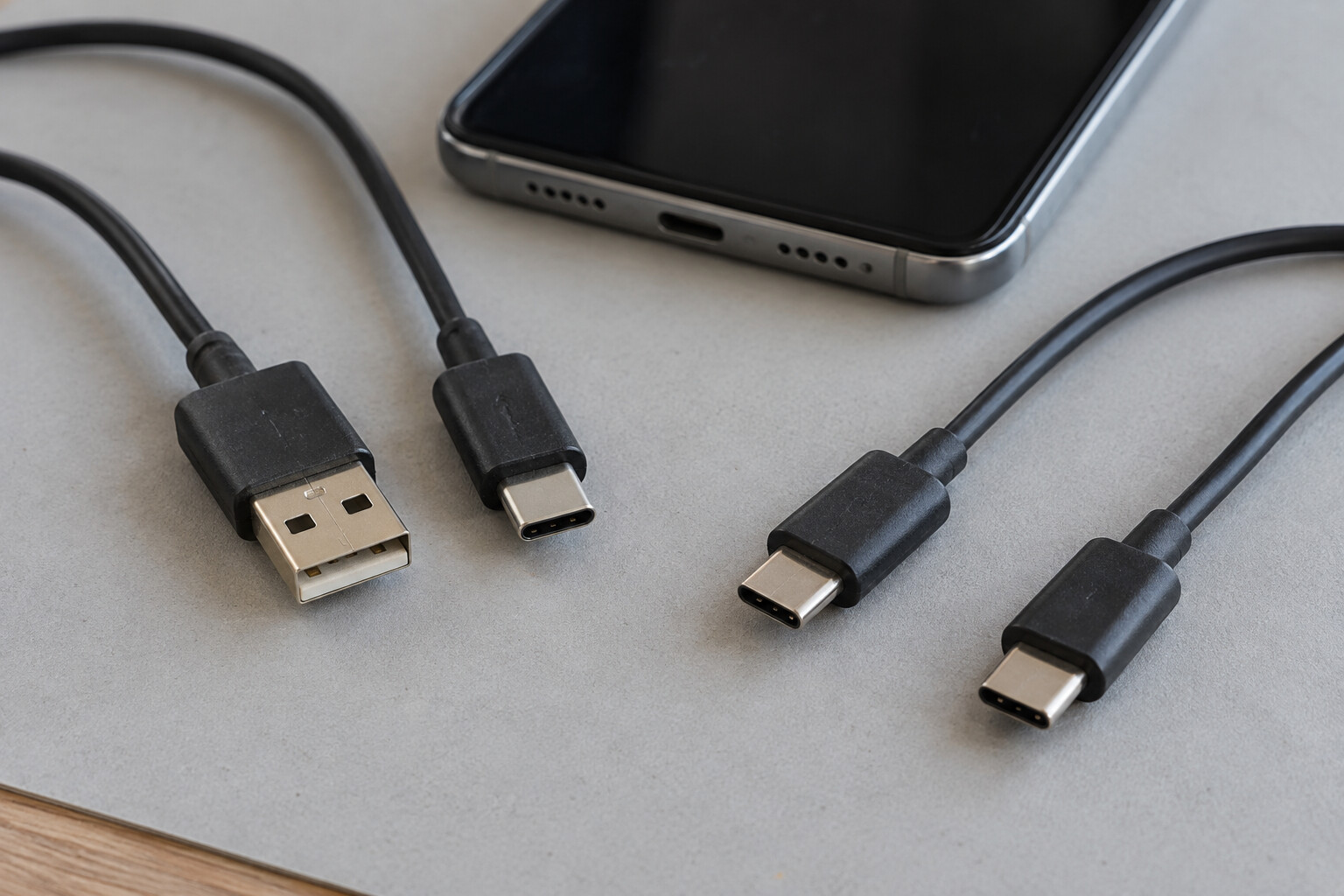
Wtyczka pasująca do portu nie wystarcza. Na opakowaniu lub w dokumentacji kabla sprawdź informację o transmisji danych; moc ładowania wyrażona w watach nie zastępuje tej informacji. Przewód, którym dotąd wyłącznie ładowano telefon, nie jest jeszcze sprawdzonym przewodem do kopiowania. Do próby wybierz kabel, za pomocą którego wcześniej udało się przenieść pliki.
Nie musisz kupować najszybszego przewodu dostępnego w ofercie. Do zwykłego sprawdzenia dostępu ważniejsza jest potwierdzona funkcja danych i dobry stan końcówek. Krótki kabel o znanych możliwościach daje bardziej czytelny wynik niż zestaw kilku przedłużaczy. Więcej o rozróżnianiu potrzebnych funkcji znajdziesz w poradniku jak dobrać adapter i kabel USB. Przy porównywaniu opisu kabla z wymaganiami urządzenia przyda się również poradnik doboru kabla USB-C i zasilacza.
Porównuj przewody w tym samym porcie komputera i z tym samym telefonem. Jeśli równocześnie zmienisz kabel, laptop i tryb połączenia, poprawa będzie przypadkową wskazówką. Udana próba powinna dać się powtórzyć: telefon jest wykrywany, folder się otwiera, a niewielki plik można skopiować bez rozłączenia. Nie oceniaj kabla wyłącznie po tym, że pojawił się symbol baterii.
3. Odblokuj telefon i świadomie udostępnij pliki
Podstawową kolejność opisuje pomoc Androida dotycząca przesyłania plików: odblokowanie urządzenia, podłączenie USB i wybór przesyłania plików w powiadomieniu związanym z USB. W poszczególnych telefonach nazwa może brzmieć nieco inaczej. Szukaj opcji opisującej pliki lub dane, a nie samego ładowania, udostępniania internetu czy urządzenia MIDI.
Przeczytaj także komunikat o dostępie do danych, jeśli się pojawi. Zgodę zatwierdzaj tylko na własnym albo zaufanym komputerze. Nie odblokowuj telefonu i nie udostępniaj całej pamięci przypadkowemu stanowisku tylko po to, żeby sprawdzić kabel. Podłączenie do publicznego gniazda ładowania nie jest odpowiednikiem bezpiecznego komputera przeznaczonego do kopiowania prywatnych materiałów.
Po zmianie trybu daj systemowi chwilę na ponowne wykrycie urządzenia, a następnie otwórz jego pamięć jeszcze raz. Jeśli telefon wraca do ładowania po odłączeniu, przy kolejnym połączeniu sprawdź ustawienie ponownie. Nie zmieniaj domyślnego zachowania całego systemu, dopóki nie uda się wykonać zwykłego, jednorazowego transferu. Ułatwienie na przyszłość nie powinno wyprzedzać sprawdzenia, co faktycznie nie działa.
4. Obejrzyj port i uprość połączenie
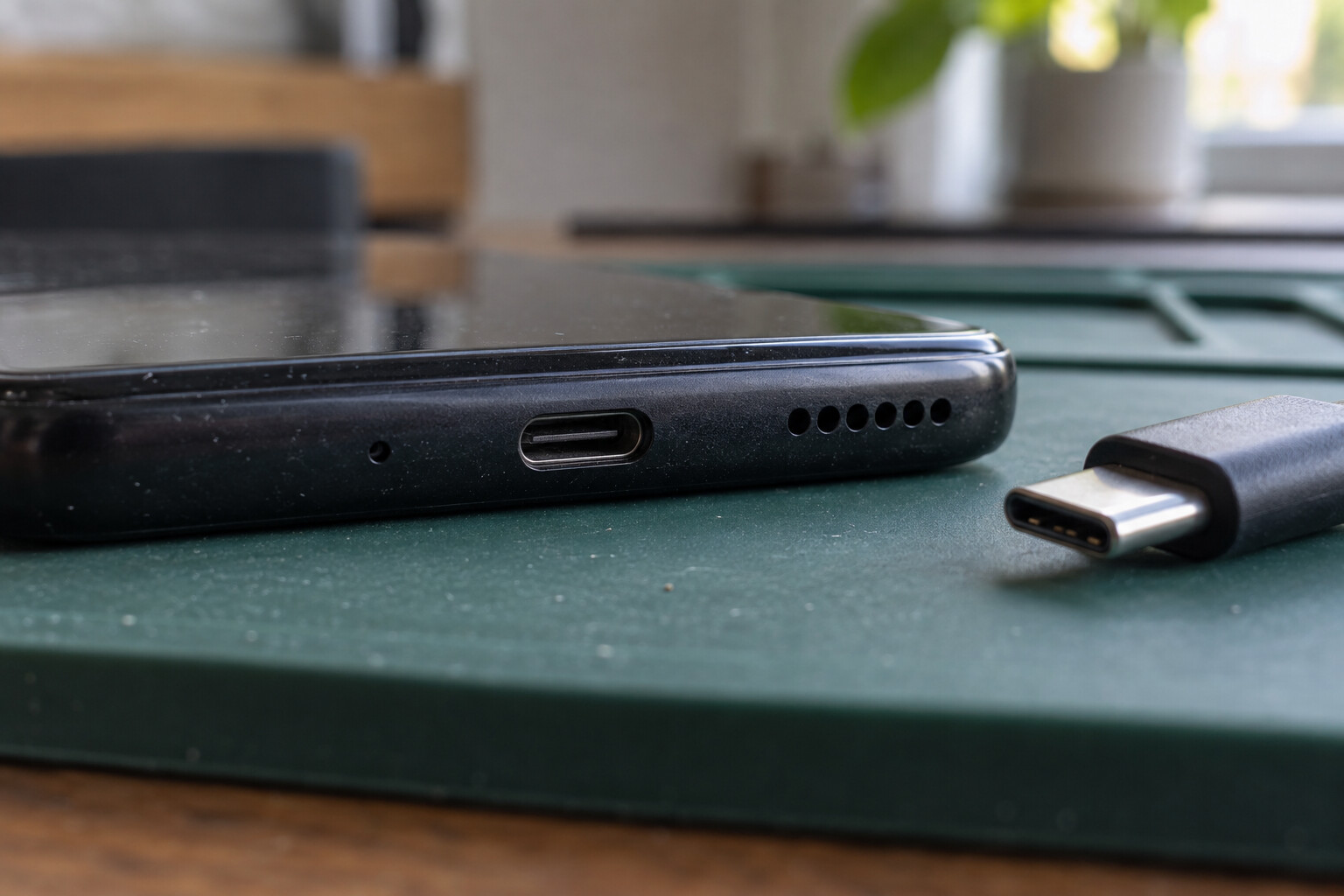
Wyjmij telefon z etui tylko wtedy, gdy jego krawędź utrudnia pełne wsunięcie wtyczki. Obejrzyj gniazdo w dobrym świetle, bez wkładania do środka igły, spinacza lub mokrej ściereczki. Zwróć uwagę na przechylenie końcówki, ślady zalania i luźne osadzenie. Nie dociskaj przewodu pod kątem i nie unieruchamiaj go taśmą w pozycji, w której przypadkowo zaczyna działać.
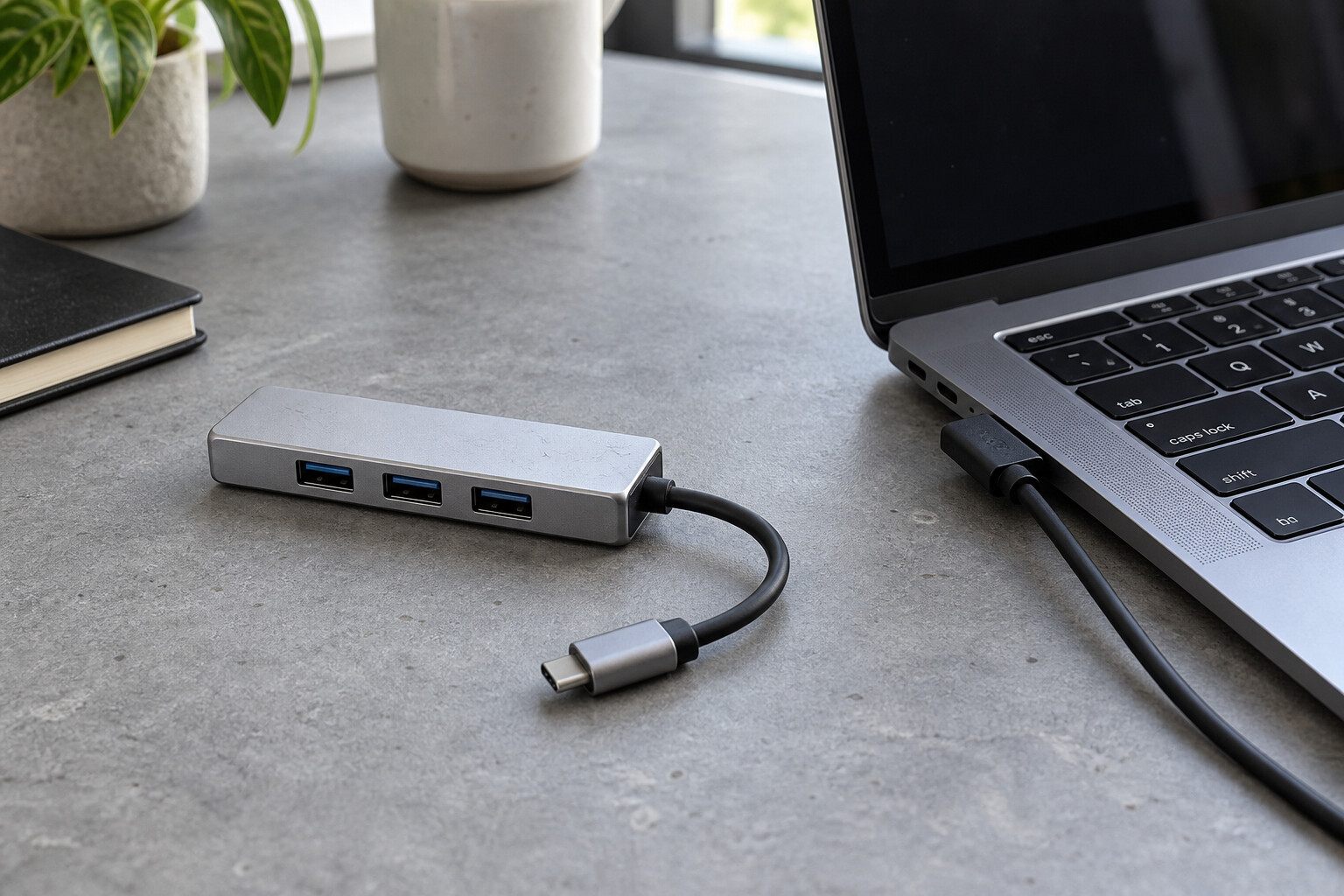
Na pierwszą próbę podłącz telefon bezpośrednio do laptopa. Odłóż hub, stację dokującą i dodatkową przejściówkę. Jeśli bezpośrednie połączenie działa, a przez hub nie, sprawdzasz już inną część zestawu. Pomocny będzie wtedy materiał co sprawdzić, gdy adapter USB-C nie wykrywa urządzeń. Nie ma powodu resetować telefonu, który działa poprawnie po pominięciu adaptera.
Przerwij próby, jeśli pojawia się nadmierne nagrzewanie, zapach spalenizny lub widoczne uszkodzenie. Przy komunikacie o wilgoci stosuj instrukcję producenta telefonu i nie wymuszaj podłączenia. Ten poradnik nie służy naprawie uszkodzonego portu. Test na drugim sprzęcie ma sens przy stabilnym, bezpiecznym połączeniu, a nie przy gnieździe wymagającym mechanicznej naprawy.
5. Oddziel brak urządzenia od problemu ze zdjęciami
Jeżeli pamięć telefonu się otwiera, wyszukaj jeden konkretny plik, którego obecność potrafisz potwierdzić na telefonie. Zdjęcia z aparatu często znajdują się w folderze DCIM, a pobrane dokumenty w Download, ale aplikacje mogą korzystać z innych lokalizacji. Nie zakładaj, że wszystkie obrazy widoczne w galerii muszą leżeć w jednym folderze aparatu.
Galeria może też pokazywać zdjęcie zapisane w usłudze internetowej, którego pełnego pliku nie ma już lokalnie. W takim przypadku kabel nie pobierze go automatycznie z konta. Sprawdź informacje o zdjęciu lub opcję pobrania w używanej aplikacji. Nie usuwaj niczego z galerii, aby „odświeżyć” widok komputera: synchronizacja może przenieść usunięcie również do innych urządzeń.
Jeśli chcesz skopiować fotografie, możesz skorzystać z funkcji importu w aplikacji Zdjęcia. Microsoft opisuje import z podłączonego telefonu oraz rozróżnia materiały na urządzeniu od zapisanych w chmurze. Import zdjęć nie jest jednak testem dostępu do wszystkich dokumentów. Gdy szukasz pliku PDF, sprawdź odpowiedni folder telefonu, zamiast uznawać brak zdjęć w importerze za całkowitą awarię USB.
6. Zrób prostą próbę porównawczą
Przygotuj telefon, dwa sprawdzone przewody i, jeśli masz taką możliwość, drugi zaufany komputer. W każdej próbie odblokuj ekran oraz potwierdź właściwy tryb. Zmieniaj tylko jeden element. Tabela pozwala uporządkować obserwacje, ale nie jest automatyczną diagnozą konkretnej części. Szczególnie pojedyncza udana próba nie wyklucza niestabilnego styku.
| Próba | Co zachować bez zmian | Co oznacza różnica |
|---|---|---|
| Drugi przewód do danych | Telefon, port, tryb USB | Pierwszy kabel może ograniczać lub przerywać transmisję |
| Inny port laptopa | Telefon i sprawdzony kabel | Warto zbadać pierwszy port lub element pośredni |
| Połączenie bez huba | Telefon i kabel | Problem może dotyczyć stacji lub adaptera |
| Drugi zaufany komputer | Telefon, kabel, zgoda na pliki | Różnica wskazuje na konfigurację pierwszego komputera |
| Mały plik, potem większy | Cała działająca konfiguracja | Rozłączanie podczas dłuższego transferu wymaga osobnej obserwacji |
Zanotuj wynik konkretnie: „w porcie po lewej otwierają się foldery, w prawym urządzenie znika”, zamiast „USB czasami działa”. Taki opis oszczędza kolejnych losowych zakupów. Przy kompletowaniu akcesoriów do laptopa możesz porównać również możliwości różnych akcesoriów USB-C. Przewód przeznaczony do telefonu nie musi realizować wszystkich funkcji potrzebnych monitorowi lub stacji.
7. Sprawdź Windows bez przypadkowych sterowników
Gdy ten sam zestaw działa na drugim komputerze, skup się na pierwszym. Po zapisaniu pracy uruchom Windows ponownie i powtórz połączenie. Sprawdź, czy problem dotyczy tylko jednej aplikacji do importowania, czy również Eksploratora plików. W Menedżerze urządzeń zanotuj nazwę pojawiającej się pozycji i treść ewentualnego błędu. Nie usuwaj zbiorczo kontrolerów USB, ponieważ możesz utracić działanie innych akcesoriów.
Korzystaj z aktualizacji systemu i materiałów producenta telefonu lub komputera. Odrzuć przypadkowe „pakiety naprawcze”, które wymagają wyłączenia ochrony systemu, płatnej aktywacji albo dostępu zdalnego. Zwykłe kopiowanie własnych zdjęć nie uzasadnia instalowania nieznanego programu z uprawnieniami administratora. Jeśli oficjalna instrukcja wymaga konkretnego składnika, sprawdź jego nazwę i obsługiwane wersje przed instalacją.
Na sprzęcie służbowym lub szkolnym przesyłanie danych może podlegać ograniczeniom organizacji. Nie próbuj ich obchodzić przez zmianę zabezpieczeń. Przekaż administratorowi opis połączenia i komunikatu. Gdy prywatny telefon zawiera dane firmowe, uzgodnij też dozwolone miejsce kopii. Rozwiązanie techniczne powinno odpowiadać temu, co wolno przechowywać na danym komputerze.
8. Skopiuj próbkę i sprawdź wynik, zanim usuniesz oryginały
Przed większym transferem sprawdź wolne miejsce na komputerze i wybierz osobny folder docelowy. Nadaj mu nazwę pozwalającą odróżnić ten telefon od poprzedniego urządzenia. Gdy system pyta o zastąpienie pliku o takiej samej nazwie, nie zatwierdzaj zbiorczo bez porównania. Dwa zdjęcia nazwane podobnie mogą pochodzić z innych dni lub aparatów. Zachowanie obu wersji w oddzielnych folderach pozwala później spokojnie je uporządkować, bez utraty materiału wskutek jednego nieuważnego kliknięcia. Nie wykorzystuj do testu jedynej kopii ważnego dokumentu.
Po odzyskaniu dostępu zacznij od kilku niekrytycznych plików. Użyj kopiowania, nie przenoszenia. Otwórz zdjęcie i dokument z folderu na komputerze, sprawdź rozmiar oraz czytelność. Przy filmie zobacz początek, fragment ze środka i zakończenie. Sama nazwa pliku w folderze nie dowodzi, że zapis zakończył się prawidłowo.
Większą kolekcję podziel na rozsądne partie, na przykład według miesiąca. To ułatwia ustalenie, czego brakuje po przerwaniu. Zachowaj oryginały do czasu sprawdzenia kopii i nie wybieraj automatycznego kasowania po imporcie. Jeśli zależy Ci na ważnych wspomnieniach lub dokumentach, druga niezależna kopia jest lepszym zabezpieczeniem niż jedyny folder na tym samym komputerze.
Ładowanie podczas kopiowania może być wolniejsze niż z ładowarki sieciowej. To osobny objaw; nie oceniaj powodzenia transferu na podstawie szybkości przyrostu baterii. Jeżeli potrzebujesz rozpoznać ograniczenie ładowania, zajrzyj do poradnika dlaczego ładowarka USB-C działa zbyt wolno. Po zakończeniu poczekaj na zamknięcie operacji i bezpiecznie odłącz telefon zgodnie z dostępnymi opcjami systemu.
9. Przygotuj krótki opis przed kontaktem
Pamiętaj, że skopiowanie widocznych folderów nie jest pełną kopią całego telefonu. Wiadomości, ustawienia aplikacji i zapisane w nich dane mogą wymagać osobnej funkcji eksportu lub kopii oferowanej przez daną aplikację. Nie obiecuj sobie możliwości odtworzenia całego urządzenia wyłącznie na podstawie folderu ze zdjęciami. Przed wymianą telefonu sprawdź osobno materiały, których naprawdę potrzebujesz, i sposób ich ponownego otwarcia. Zapisany plik, do którego nie znasz wymaganej aplikacji albo hasła, może nie wystarczyć w chwili, gdy stare urządzenie będzie już niedostępne.
Osobie pomagającej potrzebny jest model telefonu i komputera, a nie hasło do konta ani prywatne zdjęcia. Zrzut komunikatu przytnij do istotnego fragmentu, ukrywając nazwiska, adresy i powiadomienia. W opisie zaznacz, czy telefon można odblokować i czy pliki są dostępne w jego własnej aplikacji. Uszkodzony ekran lub brak możliwości odblokowania to inny problem niż zwykłe ustawienie USB.
- Zapisz model telefonu, wersję Androida i używany system Windows.
- Podaj rodzaj końcówek kabla i sposób potwierdzenia transmisji danych.
- Wskaż, czy używasz huba, stacji czy bezpośredniego połączenia.
- Opisz widok po otwarciu telefonu w komputerze.
- Dodaj wynik próby z drugim przewodem lub zaufanym komputerem.
- Wymień objawy mechaniczne i moment, w którym zaczęły się trudności.
Gdy żaden bezpieczny wariant nie działa, nie traktuj resetu telefonu jako obowiązkowego następnego kroku. Jeśli istnieją ważne dane bez kopii, najpierw ustal sposób ich zabezpieczenia z właściwym serwisem. Poradnik nie obiecuje odzyskania plików z uszkodzonej pamięci ani obejścia zabezpieczeń. W sprawie doboru akcesorium wystarczy początkowo opis modeli i wyników prób.
10. Najczęstsze pytania
Czy szybkie ładowanie potwierdza działanie transmisji?
Nie. Informacja o ładowaniu nie zastępuje próby kopiowania. Sprawdź deklarowaną obsługę danych i odblokuj telefon po podłączeniu. Do porównania użyj kabla, który rzeczywiście przesłał pliki w innym zgodnym zestawie.
Czy trzeba włączać debugowanie USB?
Nie jest to krok zwykłego udostępniania plików opisanego w pomocy Androida. Nie uruchamiaj funkcji programistycznych na podstawie przypadkowej porady. Zacznij od standardowego trybu przesyłania plików i zgody na dostęp.
Dlaczego nazwa telefonu jest widoczna, ale folder pusty?
Najpierw sprawdź odblokowanie ekranu, tryb USB i komunikaty zgody. Jeśli pamięć się otwiera, lecz brakuje tylko części zdjęć, sprawdź ich lokalizację. Mogą należeć do innej aplikacji albo znajdować się wyłącznie w usłudze internetowej.
Czy każdy telefon pojawia się jako dysk z literą?
Nie. Telefon może być pokazany jako urządzenie przenośne bez oznaczenia typu D: lub E:. Brak takiej litery nie jest powodem do formatowania. Otwórz nazwę urządzenia i sprawdź udostępnioną pamięć.
Czy tryb zdjęć zastępuje przesyłanie wszystkich plików?
Nie zakładaj tego. Tryb przeznaczony do fotografii i aplikacja importująca zdjęcia mogą prezentować inny zakres materiałów niż zwykły dostęp do plików. Do dokumentów wybierz odpowiedni tryb i folder w pamięci telefonu.
Co zrobić, gdy transfer przerywa po kilku minutach?
Zachowaj oryginały, odłóż nieskopiowaną partię i sprawdź mniejszy zestaw. Obserwuj, czy znika całe urządzenie, czy zatrzymuje się konkretny plik. Nie poruszaj wtyczką podczas zapisu i sprawdź bezpośrednie, stabilne połączenie.
Czy nowy kabel zawsze rozwiąże problem?
Nie. Może pomóc, jeżeli dotychczasowy nie przesyła danych lub jest uszkodzony. Nie naprawi braku zgody, ograniczeń komputera ani zdjęć dostępnych tylko online. Najlepszą podstawą zakupu jest wynik próby porównawczej, nie sam objaw ładowania.
Related Posts

Alkomat w podróży – jak przygotować i bezpiecznie przewozić urządzenie?
Poradnik Greenwaze Alkomat w podróży - jak przygotować i bezpiecznie…
Pilot uniwersalny do telewizora – jak sprawdzić funkcje przed zakupem?
Pilot uniwersalny do telewizora - jak sprawdzić funkcje przed zakupem?…
Ładowarka USB-C ładuje zbyt wolno – co sprawdzić?
Poradnik krok po kroku Ładowarka USB-C ładuje zbyt wolno -…