
Poradnik krok po kroku
Ładowarka USB-C ładuje zbyt wolno – co sprawdzić?
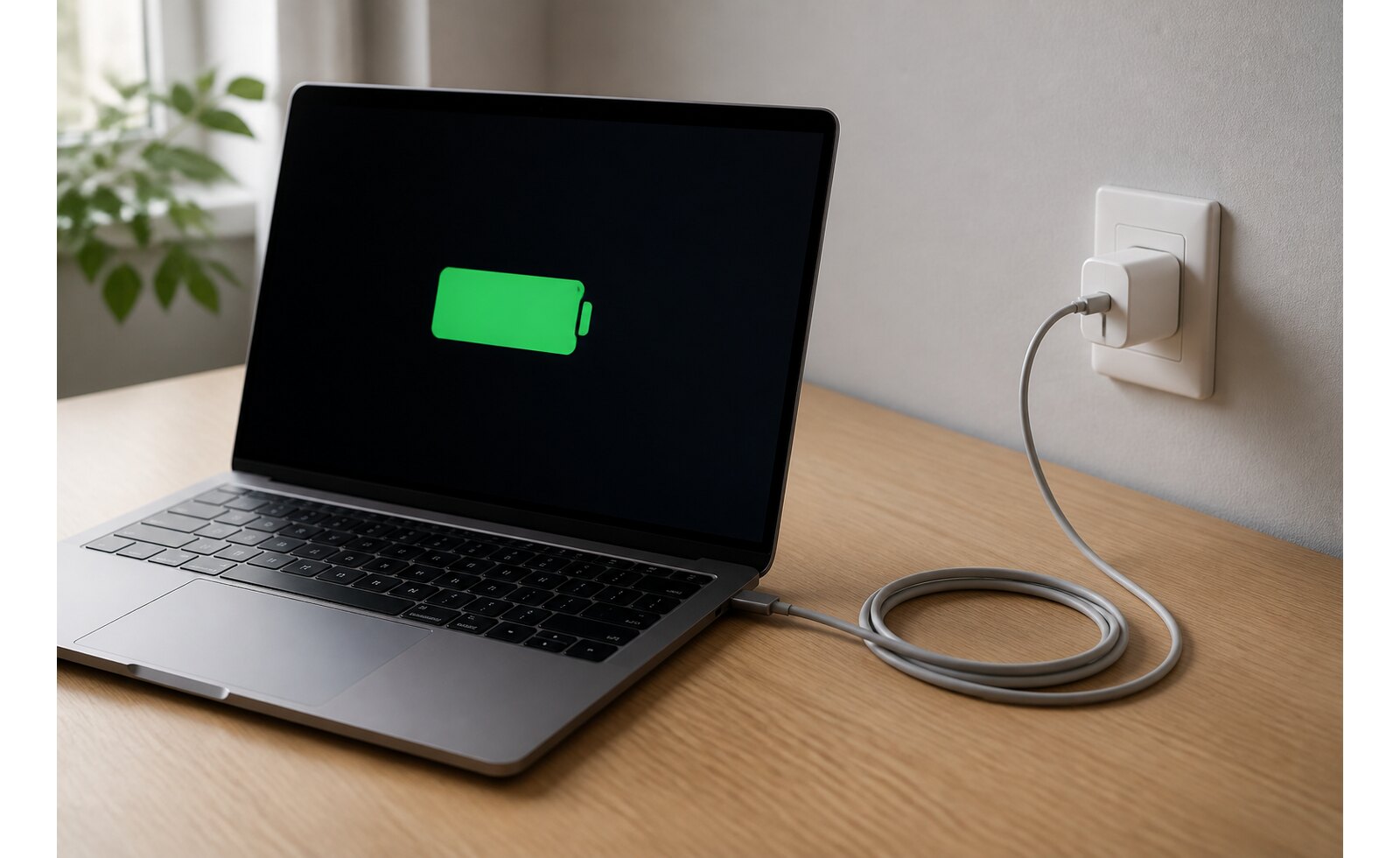
Powolne ładowanie przez USB-C może wynikać z mocy zasilacza, możliwości przewodu, użytego portu, temperatury baterii lub pracy wykonywanej przez urządzenie. Ten sam kształt wtyczki nie oznacza, że każdy zestaw zasila laptop albo telefon z taką samą szybkością.
Szybka odpowiedź: użyj właściwego portu, podłącz zasilacz bezpośrednio do gniazdka, ogranicz obciążenie urządzenia i sprawdź zestaw z pewnym przewodem. Porównuj wynik po kilkunastu minutach, przy podobnym poziomie baterii i temperaturze.
Najpierw ustal, co oznacza „zbyt wolno”
Tempo ładowania nie jest stałe od zera do stu procent. Zwykle spada przy wysokim poziomie baterii, podczas nagrzania urządzenia i przy intensywnej pracy. Jeżeli laptop jednocześnie zasila ekran, wykonuje obliczenia i ładuje akumulator, część energii zużywa na bieżąco. Wskaźnik może wtedy rosnąć powoli mimo sprawnego zasilacza.
Przed próbą zapisz poziom baterii, uruchomione programy i godzinę. Zamknij zadania, których nie potrzebujesz, ustaw umiarkowaną jasność ekranu i pozostaw urządzenie na kilkanaście minut. Porównuj wyniki w podobnych warunkach. Krótka obserwacja tuż po podłączeniu nie zawsze jest miarodajna.
| Objaw | Pierwsza próba | Możliwy kierunek |
|---|---|---|
| Urządzenie pokazuje wolne ładowanie | Sprawdź moc zalecaną dla modelu | Zasilacz lub przewód może mieć za małe możliwości |
| Ładowanie przerywa przy poruszeniu | Obejrzyj port i oba wtyki | Możliwy luz, zabrudzenie albo zużycie przewodu |
| Bateria nie rośnie podczas pracy | Zamknij wymagające programy i przyciemnij ekran | Bieżące zużycie może pochłaniać większość dostarczanej energii |
| Ładowanie zwalnia po rozgrzaniu | Zapewnij przewiew i odczekaj | Urządzenie może chronić baterię przez ograniczenie mocy |
Sprawdź, jakiej mocy potrzebuje urządzenie
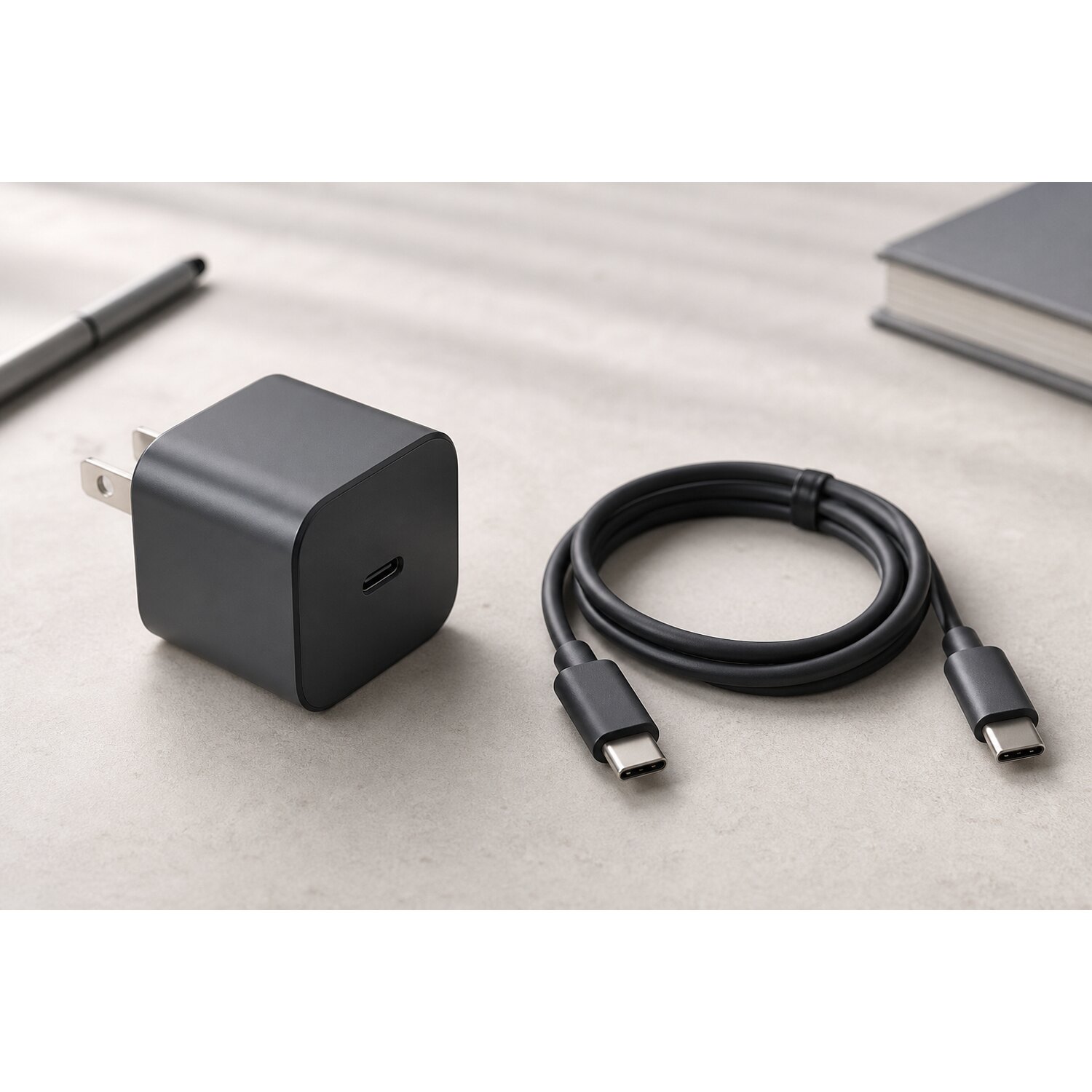
Informację o zalecanym zasilaniu znajdziesz w instrukcji, na spodzie oryginalnego zasilacza albo w danych technicznych modelu. Telefon może przyjmować wyższą moc niż prosty adapter, a laptop może wymagać znacznie więcej energii niż ładowarka do telefonu. Słabszy zasilacz czasem podtrzymuje pracę urządzenia, lecz nie zwiększa poziomu baterii w oczekiwanym tempie.
Moc na obudowie nie jest jedyną informacją
Na zasilaczu mogą być podane różne zestawy napięcia i natężenia. Urządzenie wybiera wariant, który potrafią uzgodnić wszystkie elementy. Duża liczba na opakowaniu nie gwarantuje pełnej mocy dla każdego sprzętu. Zestaw musi obsługiwać odpowiedni sposób komunikacji, a przewód musi przenieść wymagane obciążenie.
Nie zakładaj, że większa moc zawsze przyspieszy ładowanie
Urządzenie pobiera tyle, ile przewidział producent i na ile pozwalają warunki. Zasilacz o większym zapasie nie zmusi laptopa do przekroczenia jego limitu. Ważniejsza jest zgodność niż sama wartość maksymalna. Przy wyborze pomocny jest poradnik jak sprawdzić zasilacz USB-C do laptopa przed zakupem.
Przewód USB-C może ograniczać cały zestaw
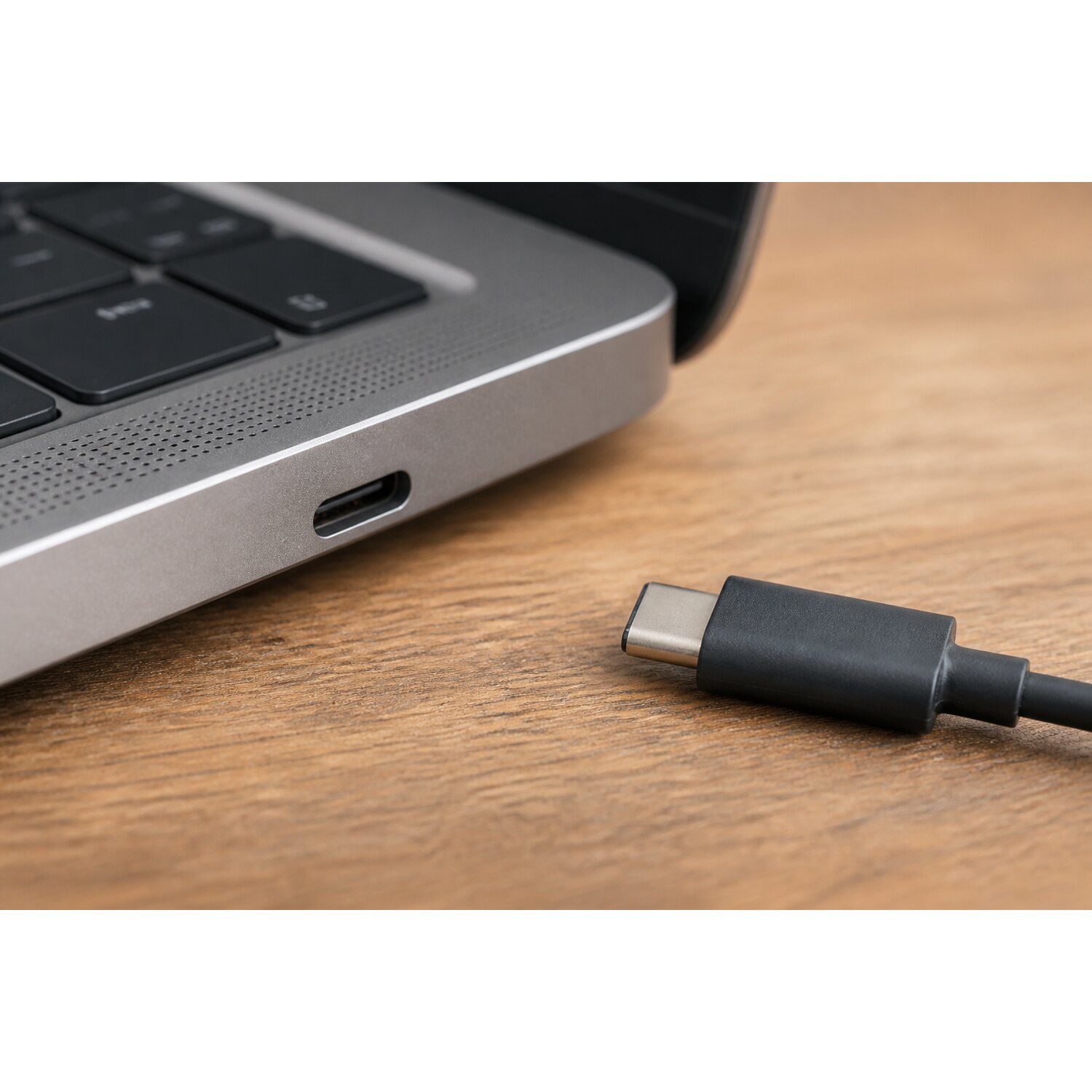
Wtyczki USB-C wyglądają podobnie, ale przewody mogą być przeznaczone do różnych zadań. Jeden służy głównie do podstawowego ładowania telefonu, inny obsługuje większą moc, dane lub obraz. Bez wiarygodnego oznaczenia trudno ocenić możliwości na podstawie grubości i koloru.
Użyj krótkiego, pewnego przewodu pochodzącego z zestawu urządzenia albo opisanego przez producenta do odpowiedniej mocy. Jeśli tempo wraca do normy, dotychczasowy kabel może być ograniczeniem. Jeżeli nie ma różnicy, pozostaw pewny przewód i przejdź do kolejnego elementu. Szczegółową kolejność doboru opisuje poradnik o przewodzie USB-C i zasilaczu.
Jak obejrzeć przewód bez rozbierania?
Sprawdź, czy izolacja nie jest przecięta, spłaszczona albo mocno zagięta tuż za wtyczką. Obudowa złącza nie powinna się rozsuwać. Jeżeli ładowanie przerywa przy delikatnym ułożeniu kabla, odłącz go i nie wyginaj dalej w porcie. Test na drugim urządzeniu lub z drugim przewodem jest bezpieczniejszy niż wielokrotne poruszanie wtykiem.
Obejrzyj port USB-C i wybierz właściwe gniazdo
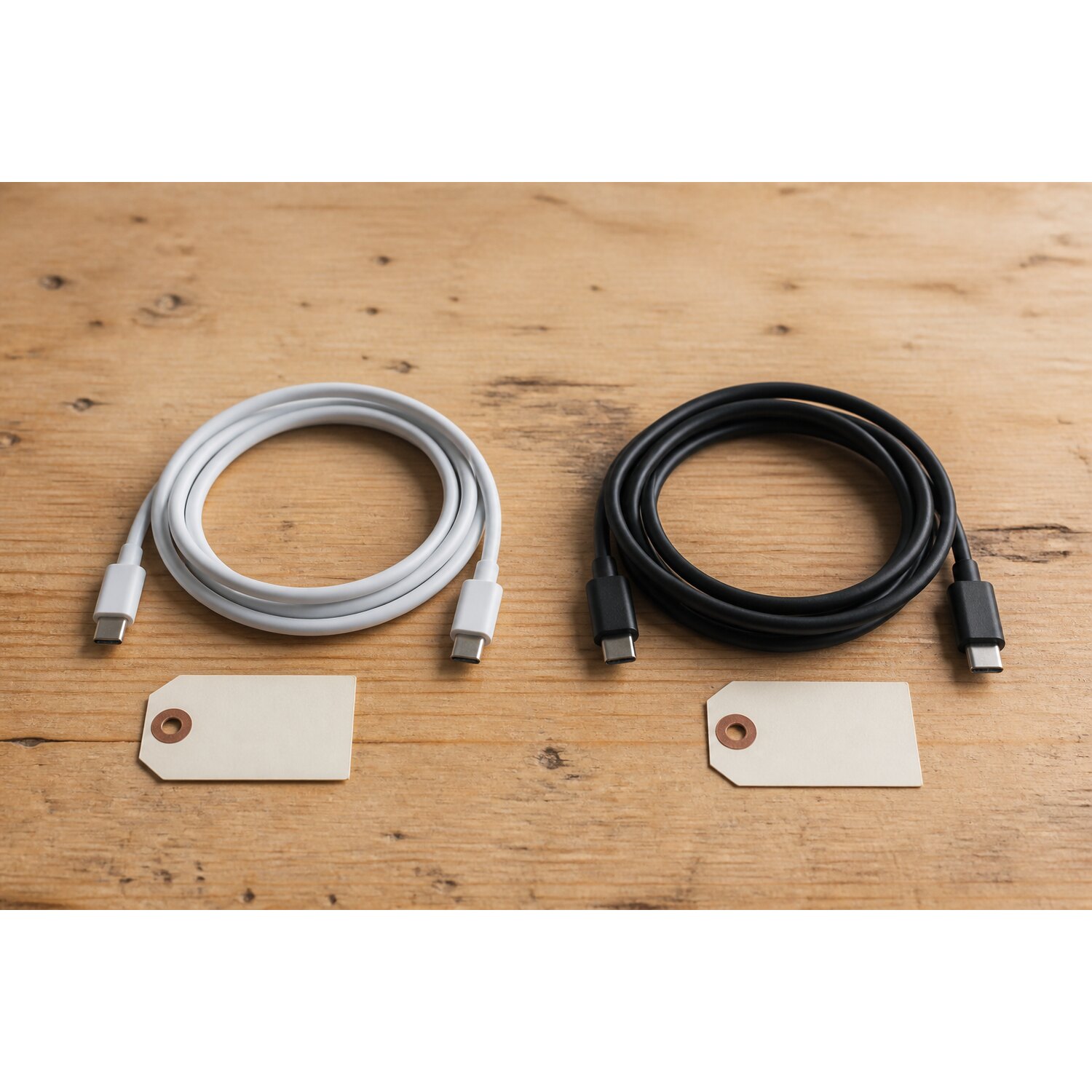
Laptop może mieć kilka portów USB-C, ale nie każdy musi przyjmować zasilanie. Poszukaj oznaczenia przy gnieździe i sprawdź instrukcję konkretnego modelu. Jeśli ładowanie działa tylko w jednym porcie, może to być zgodne z konstrukcją urządzenia. Nie wciskaj wtyczki pod kątem i nie podpieraj nią ciężaru przewodu.
Bezpieczne oględziny
Odłącz zasilanie i obejrzyj port w dobrym świetle. Nie wkładaj do środka igły, spinacza ani metalowej pęsety. Nie stosuj płynów. Jeżeli widać mocno zbity kurz, wygięty element, ślady przegrzania lub gniazdo porusza się w obudowie, przerwij samodzielne próby i skonsultuj urządzenie z serwisem.
Gdy port działa z danymi, ale nie ładuje
Możliwość podłączenia pamięci lub myszy nie potwierdza, że ten sam port przyjmuje zasilanie. USB-C opisuje przede wszystkim kształt złącza, a dostępne funkcje zależą od urządzenia. Sprawdź dokumentację modelu zamiast wnioskować wyłącznie z tego, że wtyczka pasuje.
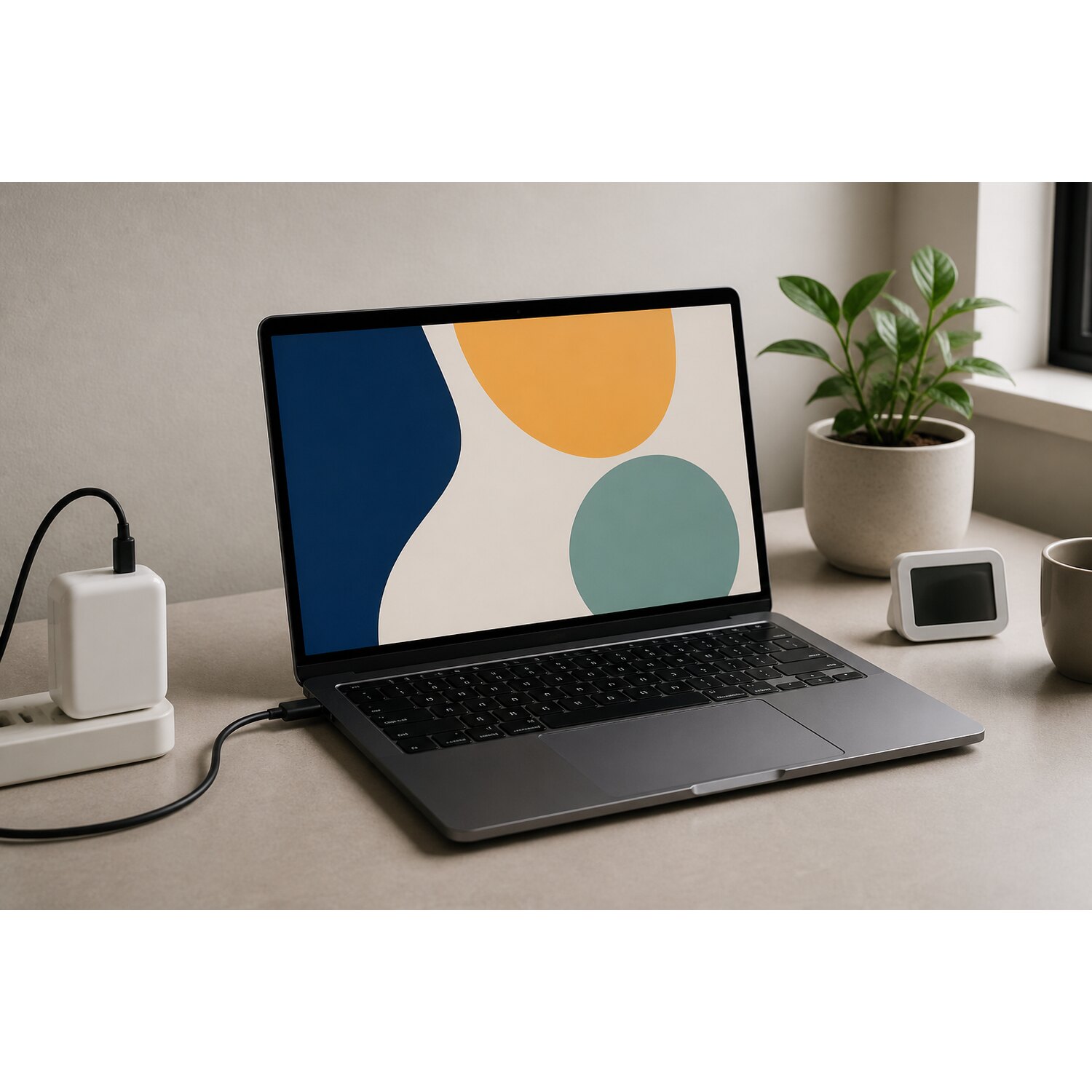
Temperatura i obciążenie mogą zmniejszać tempo
Bateria jest chroniona przed ładowaniem w niekorzystnych warunkach. Gdy laptop stoi na miękkim materiale, ma zasłonięte otwory wentylacyjne albo wykonuje wymagające zadania, temperatura rośnie. Układ może ograniczyć pobór energii. Postaw urządzenie na twardej powierzchni, zapewnij przepływ powietrza i odczekaj, aż się schłodzi.
Sprawdź też zużycie podczas pracy. Gra, obróbka wideo, wiele kart przeglądarki, zewnętrzny ekran i urządzenia zasilane z portów mogą sprawić, że bateria rośnie bardzo powoli. Dobry test wykonuje się po zamknięciu zbędnych programów. Jeżeli po ograniczeniu obciążenia przyrost jest wyraźnie szybszy, zasilacz może być sprawny, ale mieć zbyt mały zapas dla takiego sposobu pracy.
Dlaczego zestaw musi uzgodnić sposób ładowania?
Po podłączeniu zasilacz i urządzenie ustalają bezpieczne parametry. Jeśli któryś element nie obsługuje wymaganego wariantu, zestaw wybierze niższą wartość albo odmówi ładowania. Dotyczy to również stacji dokujących, monitorów z zasilaniem USB-C i wieloportowych ładowarek, które dzielą dostępną moc między kilka gniazd.
Wieloportowy zasilacz testuj z jednym urządzeniem
Odłącz na czas próby drugi telefon, tablet i inne akcesoria. Niektóre ładowarki rozdzielają moc inaczej po zajęciu kolejnego portu i na chwilę przerywają zasilanie podczas ponownego podziału. Jeżeli laptop ładuje prawidłowo sam, a zwalnia po podłączeniu następnego sprzętu, sprawdź zasady podziału mocy dla konkretnego modelu zasilacza.
Stacja dokująca dodaje kolejny etap
Podłącz zasilacz bezpośrednio do laptopa, omijając stację. Jeżeli tempo się poprawia, dalszej kontroli wymaga moc przyjmowana i przekazywana przez stację, jej przewód oraz liczba podłączonych urządzeń. Jeśli problemem jest przerywanie, pomocny będzie także poradnik co sprawdzić, gdy zasilacz do laptopa przerywa ładowanie.
Stan baterii i ustawienia ochronne
Niektóre laptopy celowo zatrzymują ładowanie przy określonym poziomie, na przykład podczas długiej pracy przy biurku. Funkcja ochrony baterii może ograniczyć maksymalny poziom albo opóźnić ładowanie do ustalonej godziny. Sprawdź aplikację producenta i ustawienia zasilania. Nie wyłączaj funkcji ochronnych tylko po to, by zobaczyć sto procent, jeśli urządzenie działa zgodnie z wybranym trybem.
Zużyta bateria może przyjmować energię inaczej niż nowa, szybciej się nagrzewać albo gwałtownie zmieniać wskazania. Jednorazowy wolniejszy przyrost nie przesądza o jej stanie. Bardziej miarodajne są powtarzalne wyniki w podobnych warunkach oraz informacje diagnostyczne udostępnione przez system lub producenta.
Wykonaj kontrolowany test porównawczy
- Zapisz poziom baterii, godzinę i uruchomione programy.
- Podłącz zasilacz bezpośrednio do pewnego gniazdka.
- Użyj portu wskazanego do ładowania w instrukcji urządzenia.
- Odłącz stację dokującą oraz pozostałe urządzenia z zasilacza.
- Zamknij wymagające programy i ustaw umiarkowaną jasność.
- Obserwuj przyrost przez co najmniej kilkanaście minut.
- Zmień tylko przewód i powtórz próbę w podobnych warunkach.
- Jeśli to bezpieczne, porównaj z pewnym zgodnym zasilaczem.
- Zapisz wynik każdej próby, nie polegaj wyłącznie na pamięci.
Jak interpretować wynik bez pochopnego zakupu?
Inny przewód wyraźnie przyspiesza ładowanie
Dotychczasowy kabel jest prawdopodobnym ograniczeniem, szczególnie gdy zjawisko powtarza się przy tym samym porcie, zasilaczu i poziomie baterii. Sprawdź wymagania urządzenia i wybierz przewód z jednoznaczną informacją o obsługiwanej mocy. Nie kieruj się samym wyglądem.
Bez obciążenia jest dobrze, podczas pracy bateria spada
Zasilacz może dostarczać mniej energii, niż laptop zużywa w danym scenariuszu. Porównaj jego parametry z zaleceniami producenta i uwzględnij urządzenia zewnętrzne. Przy wyborze klasycznego zasilacza do notebooka pomocny jest poradnik jak dobrać ładowarkę do laptopa.
Każdy zestaw zachowuje się tak samo
Jeśli dwa pewne przewody i dwa zgodne zasilacze dają ten sam wynik, sprawdź ustawienia ochrony, temperaturę, stan portu i informacje o baterii. Nie wykonuj dalszych prób z przypadkowymi akcesoriami. Przy powtarzalnym problemie przygotuj wyniki i skontaktuj się z serwisem.
Kiedy natychmiast odłączyć zasilanie?
Przerwij używanie zestawu, jeśli wtyk lub zasilacz szybko staje się bardzo gorący, pojawia się zapach przegrzanej izolacji, trzaski, przebarwienia, nadtopienie albo ładowanie zależy od mocnego wyginania kabla. Odłącz zasilacz od gniazdka, poczekaj aż ostygnie i nie rozbieraj go samodzielnie. Uszkodzonego przewodu nie naprawiaj taśmą w miejscu złącza.
Do dalszej oceny przygotuj model laptopa, parametry zasilacza, oznaczenie przewodu, użyty port, poziom baterii na początku i końcu testu oraz informację o temperaturze i obciążeniu. Zdjęcie całego zestawu jest często bardziej pomocne niż zdjęcie samej wtyczki. Pozostałe materiały kontrolne są dostępne w sekcji Poradniki Greenwaze.
Telefon, tablet i laptop mogą zachowywać się inaczej
Ten sam zasilacz może ładować telefon szybko, a laptop bardzo wolno, ponieważ urządzenia mają różne potrzeby i obsługują inne warianty zasilania. Pomyślny test na telefonie potwierdza tylko podstawowe działanie ładowarki. Nie dowodzi, że zestaw zapewnia parametry wymagane przez większy komputer. Z kolei ładowarka przeznaczona do laptopa nie musi uruchamiać najszybszego trybu w każdym telefonie.
Tablet używany jako nawigacja, ekran wideo albo narzędzie do rysowania może zużywać znaczną część dostarczanej energii. Jeżeli poziom baterii stoi w miejscu podczas intensywnego użycia, wyłącz ekran na kilka minut i ponów obserwację. Wyraźny przyrost po uśpieniu wskazuje, że zestaw dostarcza energię, lecz niewiele zostaje na ładowanie akumulatora podczas bieżącej pracy.
W laptopie znaczenie ma także sposób podłączenia urządzeń zewnętrznych. Dysk, telefon, monitor przenośny i akcesoria mogą być zasilane z komputera. Na czas próby odłącz je, pozostawiając tylko ładowarkę. Jeśli wynik się poprawia, policz nie tylko moc zasilacza, lecz także zapotrzebowanie całego stanowiska. To szczególnie ważne przy pracy mobilnej i stacjach dokujących.
Warunki testu wpływają na wynik
Poziom baterii
Porównanie ładowania przy dwudziestu i dziewięćdziesięciu procentach może prowadzić do błędnego wniosku. Wysoki poziom zwykle oznacza łagodniejsze uzupełnianie energii. Test dwóch przewodów wykonuj przy zbliżonym stanie baterii albo porównaj komunikaty systemu oraz pobór energii, jeśli urządzenie udostępnia takie informacje. Nie rozładowuj baterii do zera specjalnie dla próby.
Temperatura otoczenia
Urządzenie pozostawione w nagrzanym samochodzie lub przy grzejniku powinno najpierw wrócić do normalnej temperatury. Nie schładzaj go gwałtownie w lodówce ani przy bardzo zimnym nawiewie, bo skraplająca się wilgoć może zaszkodzić elektronice. Przenieś sprzęt do suchego, przewiewnego miejsca i zaczekaj. Dopiero potem podłącz zasilanie.
Gniazdko i przedłużacz
Luźne gniazdo, wyłączona listwa albo źle osadzony zasilacz mogą powodować przerwy, które użytkownik odbiera jako wolne ładowanie. Podłącz adapter bezpośrednio do pewnego gniazdka. Jeśli używasz wymiennego przewodu sieciowego, sprawdź jego osadzenie po obu stronach. Nie korzystaj z nadpalonej listwy ani przejściówki o niepewnym stanie.
Jak wybrać zamiennik po potwierdzeniu problemu?
Zakup ma sens dopiero po wskazaniu elementu, który zmienia wynik. Dla zasilacza sprawdź wymagany sposób ładowania, dostępne warianty napięcia, wystarczającą moc i jakość wykonania. Dla przewodu sprawdź obsługiwaną moc, długość oraz wiarygodne oznaczenie producenta. Bardzo długi kabel bywa wygodny, ale nie powinien być wybierany bez uwzględnienia zastosowania.
Jeśli urządzenie było sprzedawane z oryginalnym zestawem, jego dane stanowią dobry punkt odniesienia. Nie kupuj akcesorium wyłącznie dlatego, że ma pasującą wtyczkę albo najwyższą liczbę na opakowaniu. W razie wątpliwości podaj sprzedawcy pełny model urządzenia i zdjęcie danych dotychczasowego zasilacza. Pozwala to sprawdzić zgodność bez zgadywania.
Po otrzymaniu zamiennika wykonaj tę samą próbę, którą opisano wcześniej: podobny poziom baterii, ten sam port i ograniczone obciążenie. Zachowaj opakowanie oraz potwierdzenie parametrów do czasu potwierdzenia stabilnego działania. Jeśli nowy zestaw również się nagrzewa, przerywa albo nie daje oczekiwanego wyniku, nie łącz kolejnych przypadkowych elementów, lecz wróć do oceny portu i urządzenia.
Podsumowanie
Powolne ładowanie przez USB-C należy oceniać jako współpracę zasilacza, przewodu, portu i urządzenia. Kontrolowany test przy małym obciążeniu, właściwym porcie i jednym pewnym przewodzie pozwala odróżnić normalne ograniczenie od usterki. Zapisane wyniki chronią przed przypadkową wymianą sprawnych elementów i ułatwiają dobranie zgodnego zestawu.
Najbardziej miarodajna jest zmiana, którą można powtórzyć. Jeśli pewny przewód przy tym samym zasilaczu i porcie za każdym razem poprawia wynik, wiadomo, gdzie szukać ograniczenia. Jeśli tempo zależy głównie od obciążenia albo temperatury, zakup nowego kabla może niczego nie zmienić. Dlatego przed decyzją należy porównać warunki, a nie tylko pojedynczy odczyt procentów.
Zachowaj opis sprawdzonego zestawu razem z urządzeniem: moc zasilacza, przewód, port i typowy czas przyrostu baterii. Taka informacja przydaje się w podróży, przy korzystaniu ze stacji dokującej oraz podczas kupowania zapasowego wyposażenia. Ułatwia też zauważenie rzeczywistej zmiany zachowania baterii po dłuższym czasie.
Jeżeli system pokazuje przewidywany czas do pełnego naładowania, traktuj go jako wskazówkę, a nie stałą obietnicę. Wartość zmienia się wraz z obciążeniem, temperaturą i poziomem baterii. Bardziej użyteczne jest porównanie kilku odczytów wykonanych w tych samych warunkach. Nagłe, powtarzalne wydłużenie czasu po zmianie jednego elementu dostarcza lepszej informacji niż pojedyncza liczba wyświetlona zaraz po podłączeniu.
Related Posts

Zakup alkomatu stacjonarnie – co warto sprawdzić na miejscu?
Poradnik zakupowy Zakup alkomatu stacjonarnie - co warto sprawdzić na…
Pilot LG – jak sprawdzić model i oznaczenie przed zakupem?
Pilot LG – jak sprawdzić model i oznaczenie przed zakupem?…
Adapter USB-C nie wykrywa urządzeń – co sprawdzić?
Poradnik praktyczny Adapter USB-C nie wykrywa urządzeń - co sprawdzić?…