
Poradnik praktyczny
Adapter USB-C nie wykrywa urządzeń – co sprawdzić?
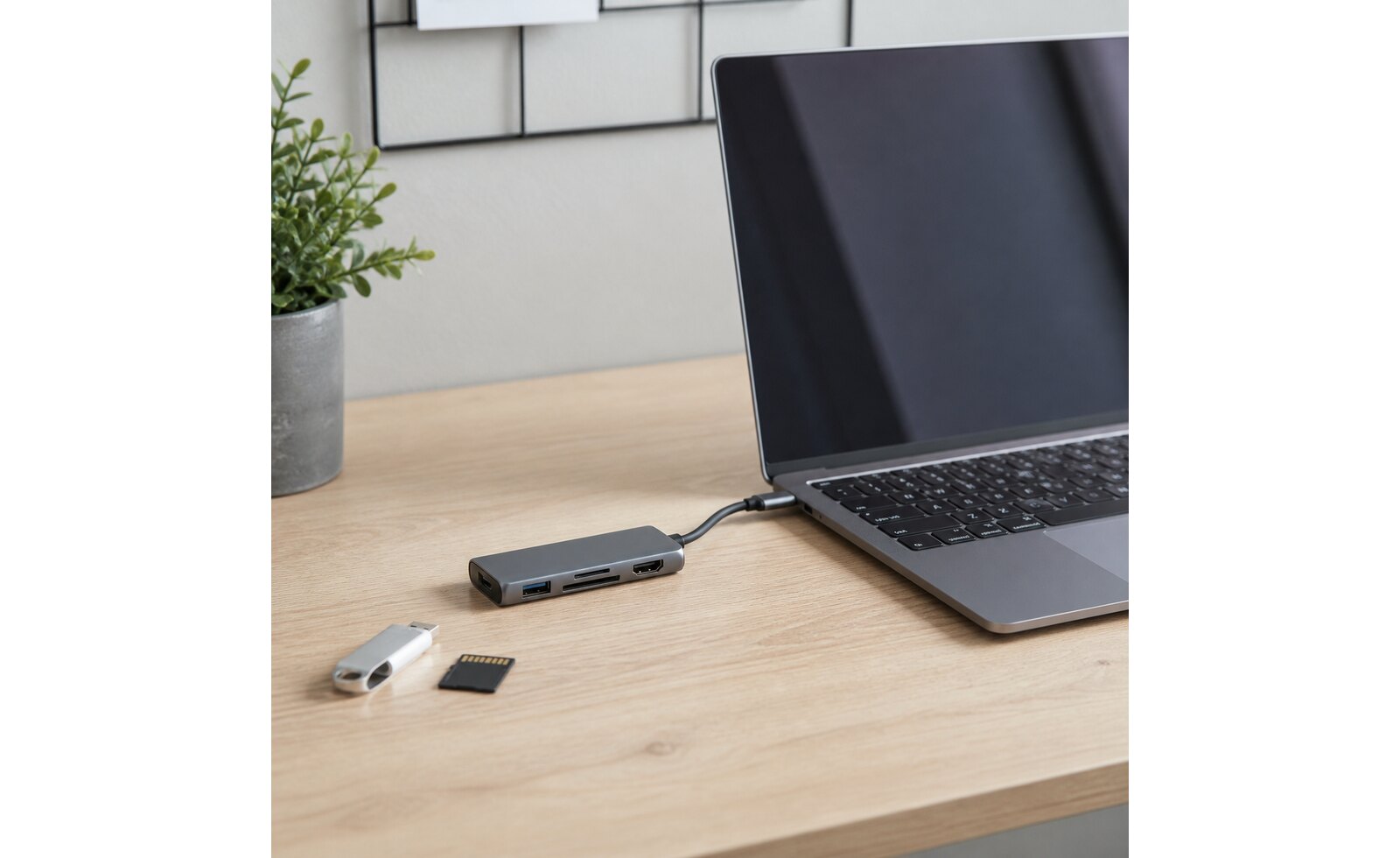
Adapter USB-C może prawidłowo pasować do gniazda, a mimo to nie rozpoznawać pamięci, ekranu, czytnika kart albo innego akcesorium. Przyczyną nie zawsze jest uszkodzenie. Często problem wynika z funkcji konkretnego portu, zasilania, przewodu, ustawień systemu lub sposobu podłączania kilku elementów naraz. Poniższa procedura pozwala spokojnie oddzielić te możliwości i zebrać informacje potrzebne do dalszej pomocy.
Szybka diagnoza bez przypadkowego zmieniania ustawień
Najbezpieczniej zacząć od prostego układu. Wyłącz programy korzystające z podłączonych nośników lub urządzeń, wysuń pamięć w systemie, odłącz adapter i pozostaw komputer bez dodatkowych akcesoriów na kilkadziesiąt sekund. Po ponownym uruchomieniu podłącz tylko adapter, bez ładowarki, karty pamięci, monitora i pamięci USB. Dopiero później dodaj jeden element. Taka kolejność jest ważna, ponieważ kilka urządzeń może jednocześnie obciążać zasilanie albo zgłaszać się do systemu w różnym czasie.
Nie instaluj przypadkowych programów znalezionych w sieci i nie wykonuj od razu przywracania systemu. Najpierw sprawdź rzeczy, które można łatwo odwrócić: inny port, drugi zgodny przewód, pojedyncze akcesorium oraz ponowne podłączenie po uruchomieniu komputera. Zapisuj wynik każdej próby. Dzięki temu unikniesz krążenia między tymi samymi krokami i szybciej ustalisz, co naprawdę zmienia zachowanie zestawu.
Najpierw ustal, czego dokładnie komputer nie wykrywa
Określenie „adapter nie działa” może oznaczać kilka różnych sytuacji. Pamięć USB może nie pojawiać się w eksploratorze plików, ale jednocześnie mysz podłączona do tego samego adaptera może działać. Monitor może pozostać czarny, chociaż porty danych są aktywne. Ładowarka może zasilać laptop, lecz czytnik kart nie reaguje. Każdy z tych objawów prowadzi do innej części układu, dlatego przed kolejnymi próbami warto zapisać rodzaj urządzenia, użyte gniazdo oraz komunikat widoczny na ekranie.
Sprawdź też, czy urządzenie daje jakikolwiek sygnał: diodę, dźwięk podłączenia, pojawienie się w ustawieniach systemu albo krótkie mignięcie ekranu. Brak pozycji w folderze „Ten komputer” nie zawsze oznacza całkowity brak wykrycia. Nowy dysk może wymagać prawidłowego systemu plików, a telefon może oczekiwać wyboru trybu przesyłania danych. Nie formatuj jednak nośnika zawierającego ważne pliki i nie zgadzaj się na kasowanie danych tylko po to, aby przeprowadzić próbę.
Ten sam kształt USB-C nie oznacza tych samych możliwości
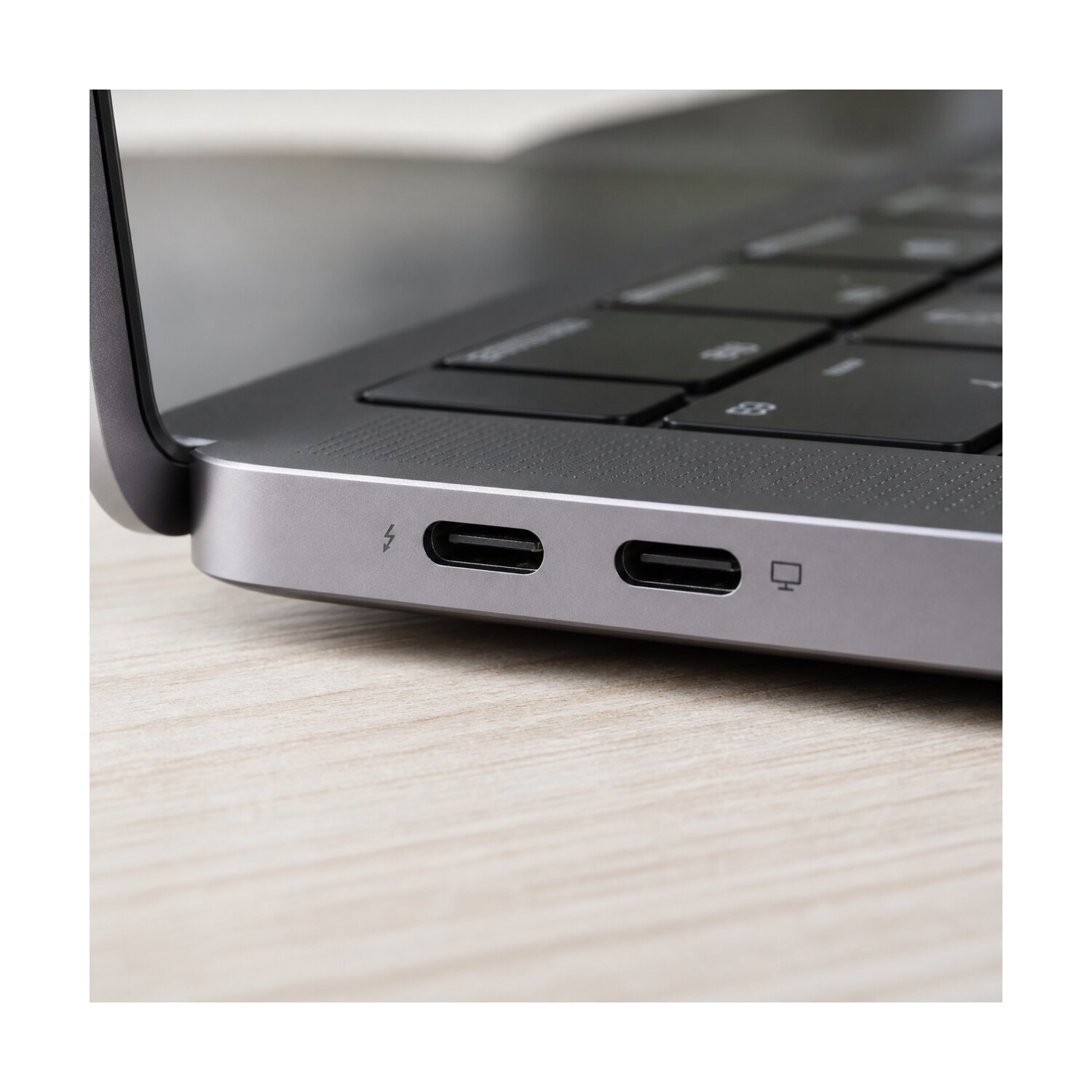
Złącza USB-C wyglądają podobnie, ale mogą obsługiwać różne funkcje. Jeden port przesyła dane i ładuje, drugi dodatkowo wysyła obraz, a trzeci działa z większą przepustowością. Zdarza się również, że dwa gniazda w tym samym laptopie mają inne możliwości. Jeżeli problem dotyczy monitora, stacji wieloportowej albo szybkiego nośnika, sam fakt fizycznego dopasowania wtyku nie potwierdza zgodności.
Obejrzyj oznaczenia przy gnieździe i sprawdź instrukcję laptopa, tabletu lub telefonu. Symbol błyskawicy, litera „D”, znak monitora albo opis standardu może wskazywać obsługiwane funkcje, lecz najpewniejsze są dane producenta konkretnego modelu. Pomocne uzupełnienie stanowi poradnik jak dobrać adapter USB-C i hub do urządzenia, w którym wyjaśniono, jakie informacje warto zebrać przed wyborem akcesorium.
Sprawdź port, wtyk i przewód w dobrym świetle
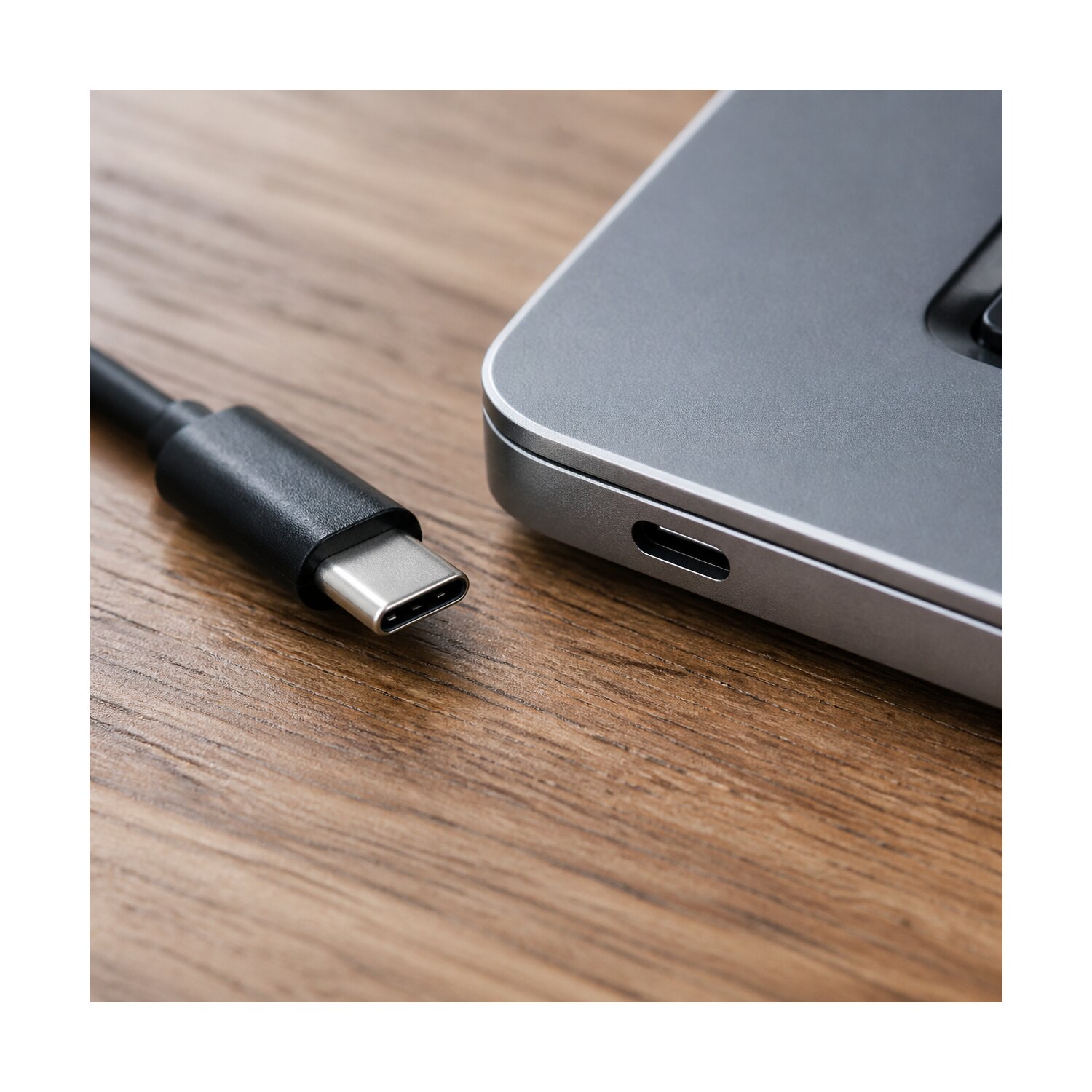
Wyłącz komputer, jeśli instrukcja urządzenia nie wskazuje inaczej, i obejrzyj gniazdo oraz wtyk. Zwróć uwagę na kurz, paproch, wygięcie obudowy, ślady zalania i wyczuwalny luz. Wtyk powinien wejść prosto, bez nadmiernej siły. Nie wkładaj do portu metalowych narzędzi, nie używaj mokrych środków czyszczących i nie próbuj poprawiać styków igłą. Jeśli widzisz uszkodzenie, bezpieczniej przerwać próby niż pogłębić problem.
Jeżeli adapter ma odłączany przewód, sprawdź drugi przewód przeznaczony do transmisji danych, a nie tylko do ładowania. Dwa kable USB-C mogą wyglądać niemal identycznie, ale mieć inne możliwości. W przypadku dłuższych przewodów, przejściówek pośrednich i przedłużaczy usuń wszystkie zbędne elementy. Bezpośrednie połączenie daje najbardziej miarodajny wynik. Przydatne wskazówki znajdziesz także w materiale o tym, co sprawdzić przy adapterze i kablu USB.
Testuj jedno urządzenie i jedno gniazdo naraz
Podłącz adapter do pierwszego gniazda USB-C i odczekaj około pół minuty. Następnie dodaj proste urządzenie o niewielkim poborze energii, na przykład mysz przewodową albo sprawdzoną pamięć USB bez ważnych danych. Jeśli działa, odłącz je i przetestuj kolejne gniazdo adaptera. Powtórz próbę z drugim portem USB-C w komputerze, o ile jest dostępny. Zapisuj kombinacje, które działają i te, które nie reagują.
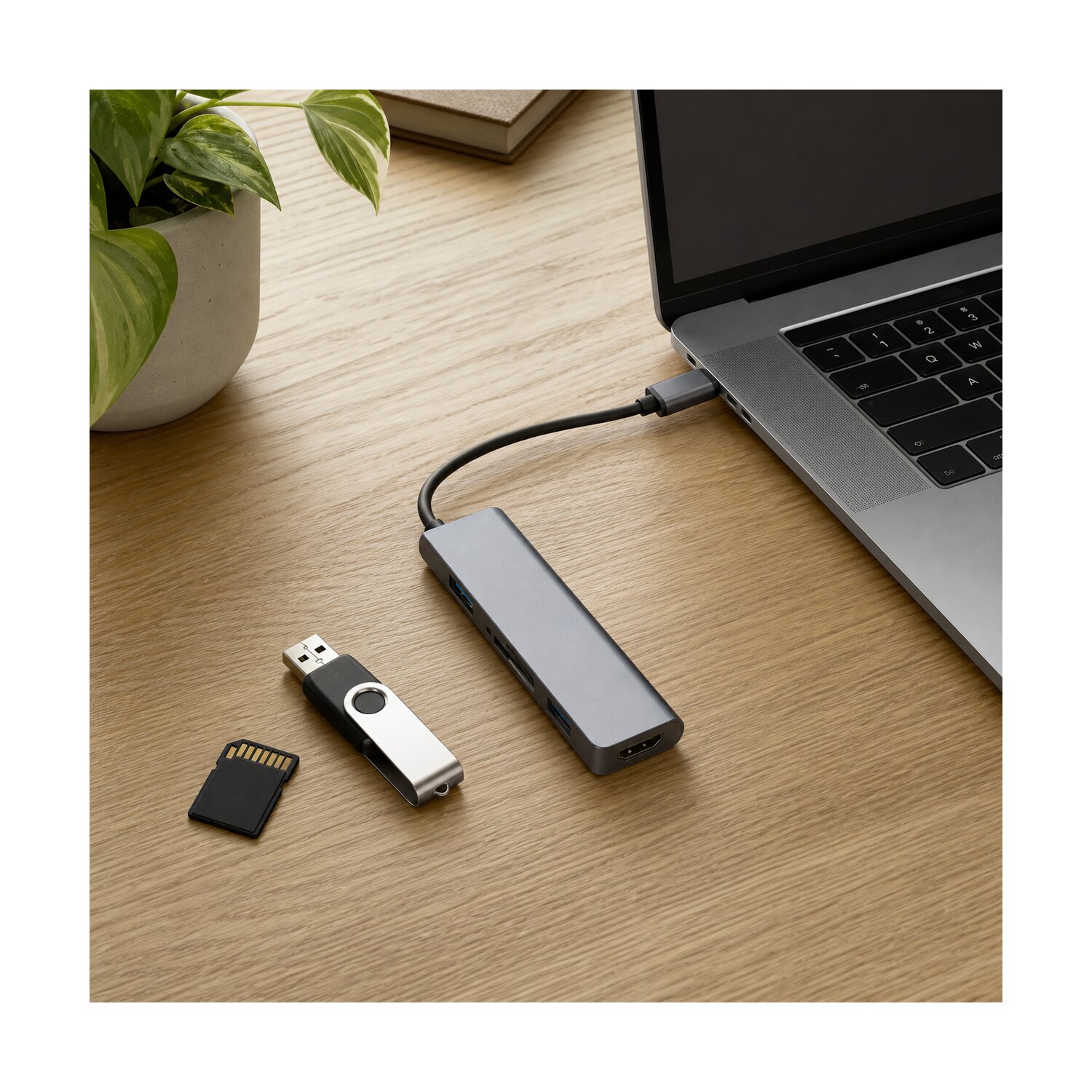
Jeżeli problem pojawia się tylko z czytnikiem kart, sprawdź inną kartę o obsługiwanym formacie i pojemności. Jeżeli dotyczy wyłącznie pamięci lub dysku, podłącz nośnik bezpośrednio do innego komputera. Gdy nie działa także tam, przyczyna może znajdować się w samym nośniku. Informacje pomocne przy czytnikach zintegrowanych z przejściówką zebrano w poradniku o przejściówkach USB-C z czytnikiem kart.
Zasilanie adaptera i podłączonych akcesoriów
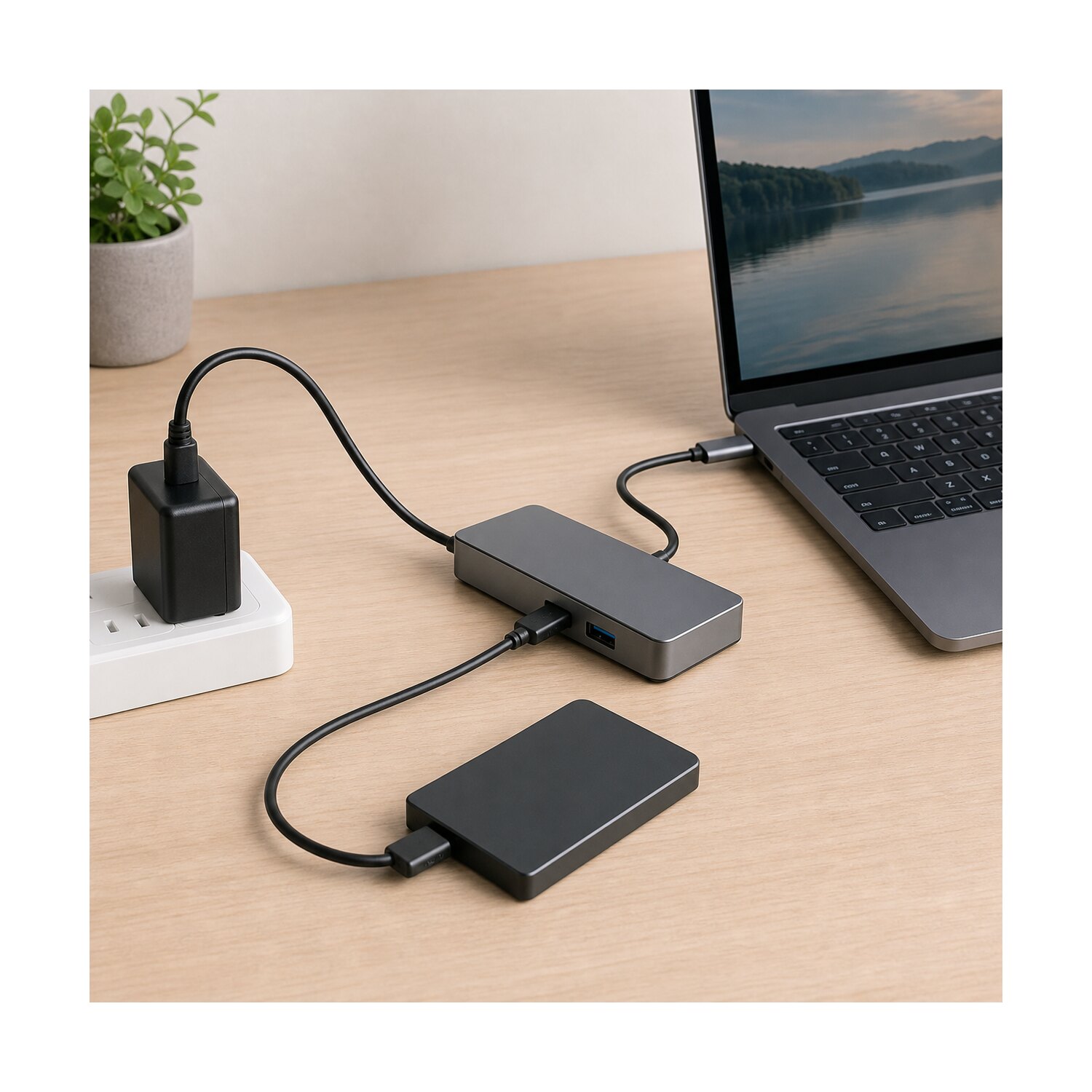
Każdy port ma ograniczoną ilość energii, którą może dostarczyć. Mysz i niewielka pamięć zwykle potrzebują jej mało, ale dysk, kilka nośników, karta przechwytująca i dodatkowe urządzenia mogą przekroczyć możliwości jednego gniazda. Objawem bywa chwilowe wykrycie, samoczynne rozłączanie, miganie diody albo znikanie sprzętu po dołączeniu kolejnego elementu.
Jeżeli adapter ma wejście zasilania, użyj zasilacza o parametrach zgodnych z instrukcją adaptera i laptopa. Nie dobieraj mocy wyłącznie na podstawie pasującej wtyczki. Zbyt słaby zasilacz może nie wystarczyć pod obciążeniem, a przypadkowy model może nie obsługiwać potrzebnego sposobu komunikacji. Przed zakupem lub podmianą warto przeczytać, co sprawdzić przy zasilaczu USB-C do laptopa.
Co sprawdzić w systemie bez ryzykownych zmian
Po fizycznym podłączeniu zobacz, czy system sygnalizuje nowe urządzenie. W systemie Windows można sprawdzić Menedżer urządzeń i listę dysków, a w innych systemach odpowiednie ustawienia sprzętu lub pamięci. Znak ostrzeżenia, komunikat o zbyt małej mocy albo pozycja pojawiająca się i znikająca jest ważniejszą wskazówką niż ogólne stwierdzenie, że „nic się nie dzieje”. Zrób zdjęcie komunikatu lub zapisz jego dokładne brzmienie.
Najpierw wykonaj zwykłe aktualizacje systemu i sterowników udostępnione przez producenta komputera. Nie instaluj pakietów z przypadkowych stron i nie usuwaj masowo urządzeń z listy. Jeśli problem zaczął się po aktualizacji, zanotuj jej datę. Dobrze jest też utworzyć zwykłe konto testowe albo sprawdzić adapter po czystym uruchomieniu, ale tylko wtedy, gdy wiesz, jak wrócić do wcześniejszego stanu.
Gdy dane działają, ale monitor pozostaje czarny
Przesyłanie obrazu jest osobną funkcją. Adapter może poprawnie obsługiwać pamięć, klawiaturę i sieć, a jednocześnie nie przekazywać sygnału wideo, jeśli port źródłowy nie obsługuje odpowiedniego trybu. Sprawdź, czy instrukcja laptopa potwierdza obraz przez używane gniazdo i czy adapter wspiera rozdzielczość oraz częstotliwość monitora.
Na próbę ustaw niższą rozdzielczość, użyj krótszego przewodu obrazu, wybierz właściwe wejście w monitorze i podłącz zestaw w kolejności zalecanej przez producenta. Jeśli ekran działa bezpośrednio z innym źródłem, ale nie przez adapter, zanotuj modele wszystkich trzech elementów: komputera, adaptera i monitora. Taki komplet pozwala ocenić zgodność znacznie lepiej niż zdjęcie samej wtyczki.
Wolne działanie i chwilowe rozłączenia też są ważnym objawem
Urządzenie może być widoczne w systemie, lecz działać znacznie wolniej niż oczekujesz, zatrzymywać kopiowanie albo znikać dopiero po kilku minutach. Nie jest to taki sam przypadek jak całkowity brak wykrycia. Najpierw sprawdź niewielki plik testowy, a później większy materiał, który pozwoli zaobserwować stabilność połączenia. Nie wykonuj próby na jedynej kopii ważnych danych i nie odłączaj nośnika w trakcie zapisu.
Jeśli adapter ma kilka szybkich portów, ich łączna przepustowość może być dzielona. Dwa nośniki używane jednocześnie nie zawsze osiągną taką samą prędkość jak pojedynczy dysk podłączony bezpośrednio. Podobnie jest z obrazem i siecią działającymi przez jeden przewód: wszystkie funkcje korzystają z możliwości połączenia źródłowego. Na próbę pozostaw tylko jeden nośnik i wyłącz kopiowanie w tle. Sprawdź też, czy obudowa adaptera nie staje się nadmiernie ciepła dopiero po dłuższej pracy.
Chwilowe rozłączenia mogą powodować również uśpienie komputera, oszczędzanie energii portu, poruszający się wtyk albo zasilacz pracujący na granicy swoich możliwości. Zamiast od razu zmieniać kilka ustawień, wykonaj dwie próby: jedną podczas zwykłej pracy na zasilaczu komputera, a drugą po pełnym uruchomieniu bez przechodzenia w uśpienie. Jeżeli problem występuje tylko po wznowieniu, zapisz czas, po którym znika urządzenie, i sprawdź zalecenia producenta dotyczące aktualizacji.
Wynik testu opisuj konkretnie: rodzaj pliku, przybliżony rozmiar, port adaptera, czas do rozłączenia i komunikat systemu. Stwierdzenie „czasem przerywa” jest trudne do wykorzystania, natomiast powtarzalny opis pozwala odróżnić ograniczenie prędkości od niestabilnego zasilania, luźnego połączenia lub problemu z konkretnym nośnikiem.
Plan prób, który daje jednoznaczny wynik
Próby warto ułożyć od najprostszego do najbardziej obciążającego wariantu. Każdy etap wykonaj dwa razy: po zwykłym uruchomieniu systemu oraz po ponownym podłączeniu adaptera. Jeżeli zachowanie jest losowe, odnotuj czas działania i moment rozłączenia. Poniższa tabela pomaga zachować stałą kolejność.
| Etap | Co podłączyć | Co obserwować | Wniosek |
|---|---|---|---|
| 1 | Sam adapter | Komunikat systemu, temperatura, stabilność | Czy komputer rozpoznaje układ bazowy |
| 2 | Jedno proste urządzenie | Dźwięk, dioda, obecność w systemie | Czy działają dane i podstawowe zasilanie |
| 3 | To samo urządzenie w innym porcie | Różnica zachowania | Czy problem dotyczy jednego gniazda |
| 4 | Adapter z właściwym zasilaczem | Stabilność pod obciążeniem | Czy wcześniej brakowało energii |
| 5 | Kolejne akcesorium | Moment pojawienia się usterki | Który element wywołuje problem |
- Zapisz model laptopa, adaptera i niedziałającego urządzenia.
- Sprawdź oba końce przewodu i wszystkie użyte gniazda.
- Usuń z próby przedłużacze i dodatkowe przejściówki.
- Porównaj wynik na drugim zgodnym komputerze, jeśli jest dostępny.
- Nie kasuj danych ani nie formatuj nośnika podczas diagnozy.
- Zrób zdjęcie oznaczeń portu i komunikatu systemowego.
Kiedy przerwać próby i nie używać adaptera
Odłącz adapter, jeśli obudowa robi się bardzo gorąca, pojawia się zapach przegrzania, wtyk iskrzy, port ma ślady zalania albo komputer wyłącza się po podłączeniu. Nie kontynuuj również wtedy, gdy kabel jest przecięty, obudowa pęknięta lub wtyk wyraźnie się porusza. Takie objawy mogą wskazywać na usterkę elektryczną, której nie powinno się sprawdzać przez kolejne podłączanie wartościowych urządzeń.
Jeżeli ważny nośnik pojawia się tylko na chwilę, nie kopiuj na niego nowych plików i nie uruchamiaj narzędzi naprawczych bez kopii danych. Najpierw zabezpiecz informacje z pomocą osoby, która zna się na odzyskiwaniu danych. Adapter można później testować na nośniku przeznaczonym do prób.
Jak przygotować dane przed kontaktem
Przygotuj nazwę i dokładny model komputera, system wraz z wersją, model adaptera oraz listę podłączanych urządzeń. Dodaj zdjęcie oznaczeń przy porcie USB-C i zasilaczu. Opisz, czy problem występuje stale, po uśpieniu, po aktualizacji czy dopiero po podłączeniu kilku akcesoriów. Napisz również, które próby z tabeli zostały wykonane i jaki był wynik.
Jeśli problem dotyczy doboru całego zestawu, pomocne może być wcześniejsze uporządkowanie parametrów zgodnie z materiałem jak dobrać kabel USB-C i zasilacz bez pomyłki. Dzięki konkretnym danym łatwiej odróżnić brak zgodnej funkcji od uszkodzenia i uniknąć zakupu kolejnego akcesorium „na próbę”.
Najczęstsze pytania
Czy każdy port USB-C obsługuje obraz?
Nie. Kształt gniazda jest wspólny, ale przesyłanie obrazu zależy od funkcji portu i zastosowanego układu. Potwierdzenia szukaj w instrukcji konkretnego modelu komputera.
Dlaczego mysz działa, a dysk nie?
Dysk może potrzebować więcej energii, większej przepustowości albo zgodnego systemu plików. Sprawdź go osobno, najlepiej bez innych urządzeń podłączonych do adaptera.
Czy potrzebuję dodatkowego zasilania?
Przy kilku urządzeniach lub bardziej wymagającym sprzęcie może być potrzebny zasilany hub. Parametry zasilacza muszą jednak odpowiadać wymaganiom adaptera i komputera.
Czy mogę użyć dowolnego przewodu USB-C?
Nie. Część przewodów służy głównie do ładowania, a inne obsługują dane, obraz lub większą moc. Wymagany zakres funkcji powinien być opisany przez producenta.
Dlaczego adapter działa dopiero po ponownym uruchomieniu?
System mógł nieprawidłowo odtworzyć połączenie po uśpieniu albo kilka urządzeń zgłosiło się w niekorzystnej kolejności. Jeśli objaw się powtarza, zapisz wersję systemu i sprawdź dostępne aktualizacje producenta.
Czy brak pamięci w folderze oznacza uszkodzenie adaptera?
Nie zawsze. Nośnik może być widoczny w ustawieniach dysków, ale bez przypisanej litery albo z nieobsługiwanym formatem. Nie formatuj go, jeśli zawiera potrzebne dane.
Co jest najważniejsze przed zakupem innego adaptera?
Zbierz modele urządzeń, funkcje portu źródłowego, wymagane złącza, rozdzielczość ekranu oraz zapotrzebowanie na zasilanie. Nowy adapter powinien odpowiadać całemu zestawowi, a nie tylko pasować wtykiem.
Podsumowanie
Skuteczna diagnoza adaptera USB-C polega na upraszczaniu zestawu, a nie na wykonywaniu wielu zmian jednocześnie. Zacznij od funkcji portu, stanu wtyku i przewodu, potem przetestuj jedno urządzenie, sprawdź zasilanie i dopiero na końcu ustawienia systemu. Zapisane modele, zdjęcia oznaczeń i wyniki prób pozwolą szybko zdecydować, czy potrzebne jest inne akcesorium, aktualizacja, naprawa portu czy sprawdzenie podłączanego urządzenia.
Po odnalezieniu działającej konfiguracji zapisz ją i podłączaj elementy w tej samej kolejności przez kilka kolejnych użyć. Nie dokładaj od razu wszystkich urządzeń. Jeżeli zestaw pozostaje stabilny, dodawaj je pojedynczo i po każdym kroku sprawdzaj kopiowanie, obraz oraz zasilanie. Dzięki temu końcowy układ będzie nie tylko uruchamiał się jednorazowo, ale także działał przewidywalnie w codziennym użyciu.
Related Posts

Bateria zegarkowa wygląda podobnie, ale nie pasuje – skąd biorą się różnice?
Praktyczny poradnik Greenwaze Bateria zegarkowa wygląda podobnie, ale nie pasuje…
Pilot prezentacyjny nie zmienia slajdów – co zrobić?
Pilot prezentacyjny nie zmienia slajdów - co zrobić?Autor: Andrzej ŚwiebodaOpublikowano:…
Kabel HDMI nie przesyła obrazu – co sprawdzić?
Poradnik krok po kroku Kabel HDMI nie przesyła obrazu -…