
Poradnik krok po kroku
Bateria do laptopa nie jest wykrywana – co sprawdzić?
Komunikat o braku baterii nie zawsze oznacza, że trzeba od razu kupić nową. Laptop może przestać rozpoznawać akumulator po zawieszeniu systemu, przerwie w zasilaniu, niepełnym osadzeniu wyjmowanej baterii, aktualizacji albo usterce układu zasilania.
Szybka odpowiedź: zapisz dokładny komunikat, wyłącz laptop pełnym poleceniem zamknięcia, odłącz akcesoria i uruchom go na zgodnym zasilaczu. Jeżeli bateria jest wyjmowana i nie ma śladów uszkodzenia, sprawdź jej osadzenie. Nie otwieraj obudowy z akumulatorem wbudowanym i przerwij próby, gdy widzisz wybrzuszenie, czujesz zapach chemiczny albo urządzenie mocno się nagrzewa.
Co dokładnie oznacza, że bateria nie jest wykrywana?
Najpierw rozróżnij kilka podobnych sytuacji. System może nie pokazywać ikony baterii, wyświetlać poziom zero procent, informować o podłączeniu bez ładowania albo wprost zgłaszać brak akumulatora. Każdy z tych objawów prowadzi do innej kolejności prób. Brak ikony bywa problemem interfejsu, natomiast nagłe wyłączanie po odpięciu zasilacza wskazuje, że laptop nie korzysta z energii zgromadzonej w baterii.
Sprawdź, czy urządzenie wcześniej działało poprawnie na tym samym akumulatorze i zasilaczu. Zapisz, co wydarzyło się bezpośrednio przed zmianą: dłuższe przechowywanie, aktualizacja, upadek, wymiana części, transport albo całkowite rozładowanie. Nie zgaduj na podstawie samego wieku komputera. Krótka historia objawu jest często bardziej przydatna niż wiele przypadkowych zmian.
| Widoczny objaw | Co sprawdzić najpierw | Jak rozumieć wynik |
|---|---|---|
| Brak ikony baterii | Pełny restart i widok ustawień zasilania | Problem może dotyczyć sposobu wyświetlania stanu, a nie samego akumulatora |
| „Podłączono, nie ładuje” | Poziom, temperatura i zgodność zasilacza | Bateria jest widoczna, lecz ładowanie zostało wstrzymane lub ograniczone |
| Komunikat o braku baterii | Osadzenie, restart i zachowanie po odpięciu zasilacza | Laptop nie otrzymuje poprawnych informacji z akumulatora |
| Nagłe wyłączenie bez zasilacza | Stan baterii i wcześniejsze objawy | Akumulator nie zasila urządzenia albo ma bardzo małą dostępną pojemność |
Zapisz objaw, zanim zaczniesz zmieniać ustawienia
Zrób zdjęcie ekranu lub zapisz dokładne brzmienie komunikatu. Sprawdź, czy pojawia się przed zalogowaniem, dopiero po uruchomieniu systemu czy po wybudzeniu. Zanotuj też procent baterii, obecność ikony ładowania i zachowanie kontrolki na obudowie. Jeśli komunikat znika po chwili, ważna jest informacja, kiedy dokładnie wraca.
Nie instaluj od razu kilku programów do kontroli akumulatora. Różne narzędzia mogą inaczej nazywać ten sam stan, a dodatkowe komunikaty utrudnią porównanie. Na początku wystarczą ustawienia zasilania w systemie oraz obserwacja laptopa. Jeżeli urządzenie wyłącza się przy poruszeniu wtyku, sprawdź również co może powodować przerwy w ładowaniu zasilaczem.

Najpierw sprawdź bezpieczeństwo urządzenia
Obejrzyj obudowę laptopa na płaskim blacie. Zwróć uwagę, czy gładzik, klawiatura albo dolna pokrywa nie są uniesione. Sprawdź, czy urządzenie stoi stabilnie i czy szczeliny obudowy mają równą szerokość. Wyraźne wybrzuszenie może oznaczać spuchniętą baterię. W takiej sytuacji nie dociskaj pokrywy, nie próbuj jej przebijać i nie uruchamiaj kolejnych cykli ładowania.
Przerwij również wtedy, gdy z wnętrza dochodzi nietypowy zapach, słychać syczenie, obudowa szybko robi się gorąca albo widać ślady zalania. Odłącz zasilacz, nie przenoś urządzenia bez potrzeby i skontaktuj się z serwisem. Osobny poradnik wyjaśnia, co zrobić przy podejrzeniu spuchniętej baterii i jakich działań unikać.
Uruchom laptop na stabilnym i zgodnym zasilaczu
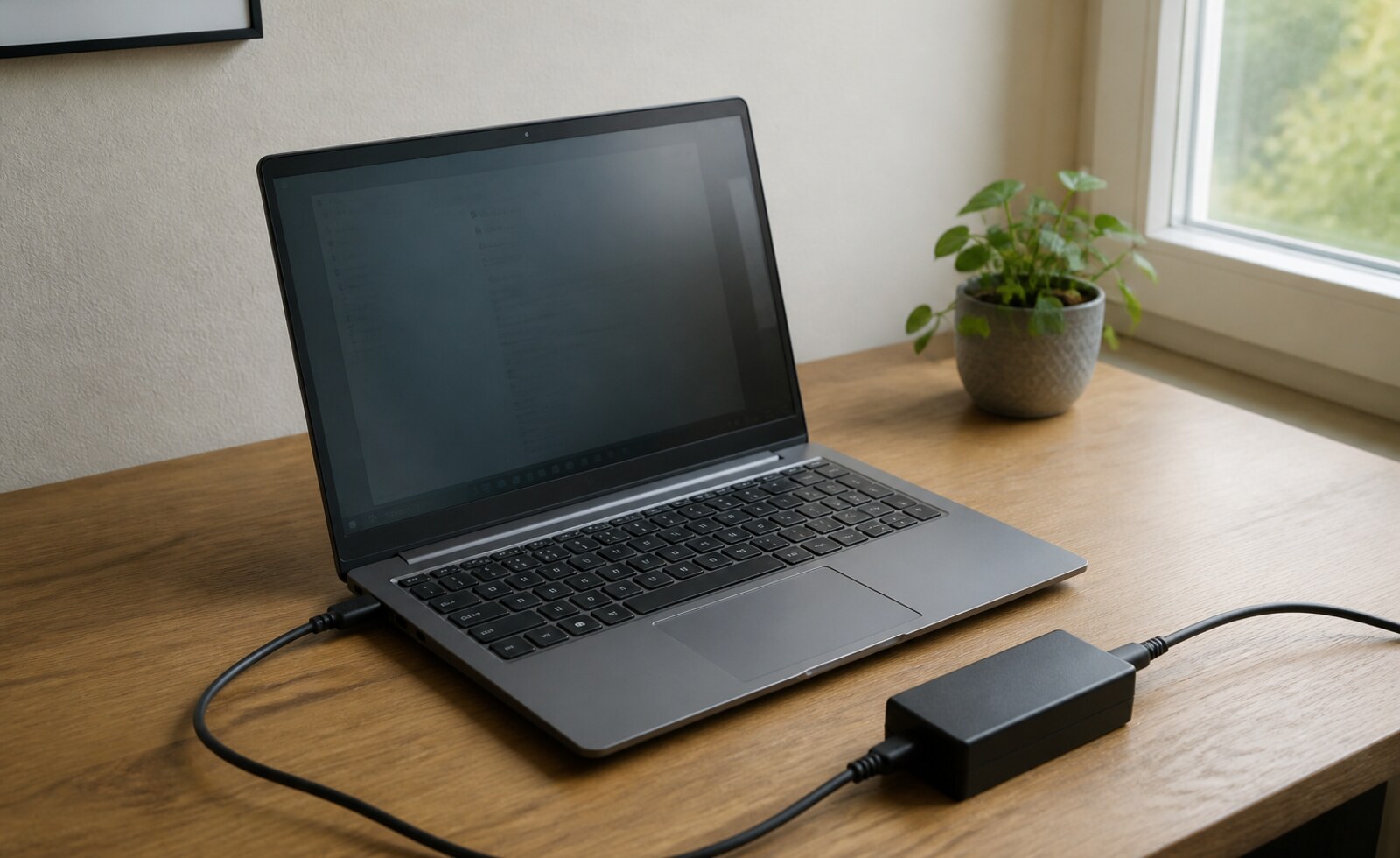
Do prób użyj zasilacza przeznaczonego do tego modelu lub zgodnego pod względem napięcia, mocy i złącza. Podłącz go bezpośrednio do pewnego gniazda, bez luźnego przedłużacza. Sprawdź, czy przewód nie jest naprężony, a wtyk siedzi równo. Gdy laptop ma kilka portów ładowania, korzystaj tylko z portu wskazanego w instrukcji.
Odłącz stację dokującą, dyski, adaptery i inne urządzenia USB. Pozostaw sam laptop oraz zasilacz. Taki prosty układ ogranicza wpływ dodatkowego poboru energii i usterek akcesoriów. Obserwuj, czy dioda ładowania zapala się stale, miga w określonym rytmie albo pozostaje wyłączona. Nie poruszaj mocno wtykiem w gnieździe, ponieważ można pogorszyć luz mechaniczny.

Wykonaj pełne wyłączenie i ponowne uruchomienie
Uśpienie i szybkie uruchamianie nie zawsze odświeżają informacje o zasilaniu. Zapisz pracę, wybierz pełne zamknięcie systemu i poczekaj, aż wszystkie kontrolki zgasną. Odłącz zasilacz oraz akcesoria na około minutę. Następnie podłącz sam zasilacz, uruchom laptop i sprawdź stan baterii przed otwieraniem wielu programów.
Jeżeli po takim uruchomieniu akumulator zostaje rozpoznany, obserwuj go przez kilka cykli pracy. Zapisz, czy problem wraca po uśpieniu, po aktualizacji albo dopiero przy niskim poziomie. Jednorazowa poprawa nie potwierdza jeszcze trwałego rozwiązania, ale wskazuje, że komunikacja z baterią może być okresowa, a nie całkowicie przerwana.
Jak sprawdzić wyjmowaną baterię bez ryzyka?
Ta czynność dotyczy wyłącznie modeli z akumulatorem, który producent przewidział do wyjmowania bez rozkręcania obudowy. Wyłącz laptop, odłącz zasilacz i połóż urządzenie na miękkiej, stabilnej powierzchni. Zwolnij zatrzaski zgodnie z oznaczeniami. Nie podważaj baterii metalowym narzędziem i nie używaj siły.
Obejrzyj obudowę akumulatora, prowadnice i dostępne styki. Nie dotykaj ich metalem ani mokrym materiałem. Usuń wyłącznie luźny kurz suchym, miękkim pędzelkiem. Wsuń baterię równo, aż zatrzaski zajmą właściwe położenie. Jeżeli element nie pasuje bez nacisku, zatrzymaj się. Przy wyborze zamiennika warto wcześniej sprawdzić oznaczenie i zgodność baterii z laptopem.

Przy baterii wbudowanej nie otwieraj obudowy w ciemno
W wielu nowszych laptopach akumulator znajduje się pod dolną pokrywą. Sam fakt, że pokrywę można odkręcić, nie oznacza, że użytkownik powinien to robić bez instrukcji i odpowiednich warunków. Wewnątrz łatwo uszkodzić złącze, przewód, zatrzask albo ogniwo. Można też naruszyć warunki gwarancji.
W takim modelu ogranicz samodzielne próby do pełnego wyłączenia, kontroli zasilacza, ustawień systemu i obserwacji objawów. Przygotuj oznaczenie laptopa oraz zdjęcie komunikatu. Serwis może wtedy sprawdzić połączenie baterii, jej stan elektryczny i układ ładowania bez wykonywania przypadkowych zmian. Nie korzystaj z porad przeznaczonych dla innej konstrukcji tylko dlatego, że obudowy wyglądają podobnie.
Co można sprawdzić w systemie?
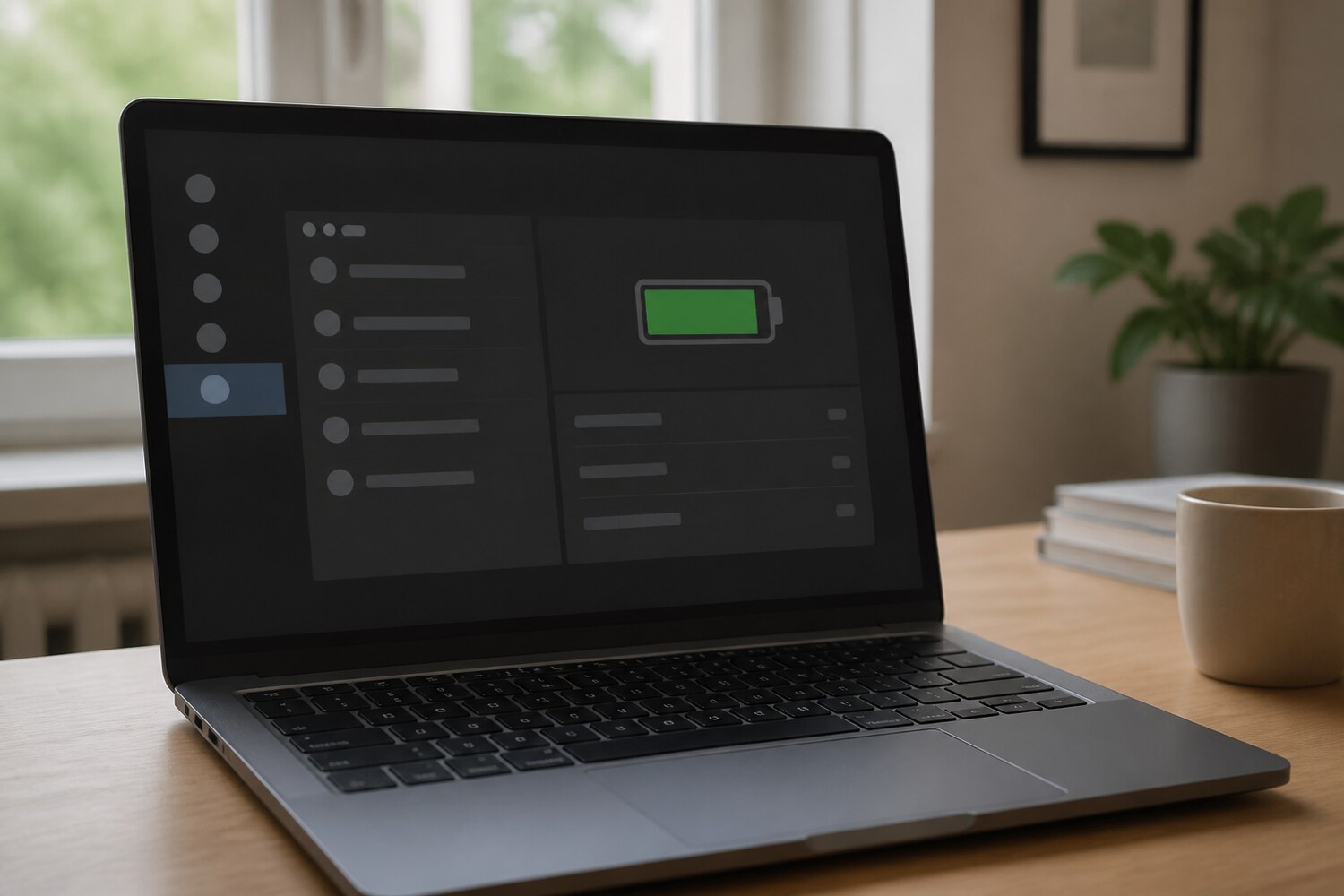
Otwórz ustawienia zasilania i zobacz, czy system pokazuje baterię, jej poziom oraz stan ładowania. Jeśli ikona zniknęła z paska, sprawdź także pełny panel ustawień. Nie usuwaj wielu składników systemowych i nie instaluj przypadkowych sterowników. Najpierw wykonaj aktualizacje przewidziane dla dokładnego modelu laptopa oraz zwykłe ponowne uruchomienie.
Niektóre urządzenia mają funkcję ochrony baterii, która zatrzymuje ładowanie przy określonym poziomie. Taki tryb nie powinien powodować komunikatu o braku akumulatora, lecz może tłumaczyć brak wzrostu procentów. Sprawdź instrukcję producenta i nazwę używanej aplikacji do zarządzania zasilaniem. Nie wyłączaj zabezpieczeń tylko po to, aby wymusić pełne ładowanie.
Jeśli producent udostępnia wbudowane narzędzie diagnostyczne uruchamiane przed startem systemu, można użyć wyłącznie testu opisanego dla dokładnego modelu. Zapisz jego wynik i kod komunikatu. Nie zmieniaj przy tej okazji ustawień uruchamiania, napięć ani parametrów, których znaczenia nie znasz. Sam fakt, że narzędzie widzi baterię, jest cenną wskazówką: połączenie sprzętowe działa przynajmniej w chwili testu, a różnicy można szukać w sposobie odczytu przez system.
Sprawdź także datę i godzinę urządzenia po dłuższym odłączeniu. Nieprawidłowa data nie dowodzi awarii głównej baterii, ale może towarzyszyć utracie ustawień i pomaga opisać zachowanie laptopa. Nie wymieniaj małej baterii podtrzymującej zegar bez instrukcji. Ma ona inne zadanie niż akumulator zasilający komputer i nie rozwiąże problemu braku energii po odpięciu zasilacza.
Jak odróżnić problem baterii od problemu ładowarki?
Jeżeli laptop działa stabilnie z zasilaczem, ale gaśnie natychmiast po jego odłączeniu, bateria nie dostarcza użytecznej energii. Może być niewykrywana, rozładowana albo zużyta. Jeśli urządzenie przerywa także na zasilaczu, podejrzenie obejmuje przewód, wtyk, gniazdo i układ zasilania. Nie kupuj obu części naraz, zanim nie rozdzielisz objawów.
Gdy bateria jest widoczna, lecz czas pracy nagle się skrócił, problem dotyczy raczej dostępnej pojemności niż samego rozpoznawania. Wtedy przyda się osobna kontrola sytuacji, w której bateria laptopa szybko się rozładowuje. Nie stosuj jednej diagnozy do dwóch różnych objawów.
Pomocna jest próba powtarzalna w tych samych warunkach. Uruchom laptop na zasilaczu, poczekaj aż system w pełni się załaduje i sprawdź stan. Następnie zamknij go, odczekaj minutę i uruchom ponownie bez dodatkowych urządzeń. Jeżeli raz bateria jest widoczna, a raz znika, zapisz dokładnie kolejność podłączania oraz temperaturę obudowy. Taki wzór zachowania może wskazywać na niestabilne połączenie lub odczyt, którego nie wyjaśni sam zakup mocniejszej ładowarki.
Nie oceniaj zasilacza wyłącznie po tym, że wtyk pasuje. Dwa podobne modele mogą mieć inne parametry albo sposób identyfikacji przez laptop. Zbyt słaby zasilacz może uruchomić komputer, lecz nie zapewnić energii do pracy i ładowania jednocześnie. Z kolei sprawny, zgodny zasilacz nie naprawi zużytego akumulatora. Dlatego w notatce zawsze rozdzielaj trzy wyniki: działanie laptopa na zasilaczu, widoczność baterii oraz zachowanie po odłączeniu przewodu.
Bezpieczna kolejność prób
- Zapisz dokładny komunikat, poziom baterii i moment wystąpienia problemu.
- Obejrzyj obudowę pod kątem wybrzuszeń, zapachu i przegrzewania.
- Odłącz wszystkie niepotrzebne akcesoria.
- Podłącz zgodny zasilacz do pewnego gniazda.
- Wykonaj pełne zamknięcie systemu i uruchom laptop ponownie.
- Sprawdź stan w ustawieniach zasilania.
- Wyjmij i osadź ponownie tylko baterię przeznaczoną do wyjmowania bez narzędzi.
- Zapisz zachowanie po odłączeniu zasilacza.
- Przerwij próby, jeśli pojawia się wybrzuszenie, zapach albo silne nagrzewanie.
Co przygotować przed kontaktem ze sprzedawcą lub serwisem?
Spisz model laptopa, oznaczenie baterii, jeśli jest dostępne bez demontażu, oraz parametry zasilacza. Przygotuj dokładny komunikat systemu, datę rozpoczęcia problemu i informację, czy komputer działa bez zasilacza. Dodaj wynik pełnego restartu oraz próbę wykonaną bez akcesoriów. Taki opis pozwala uniknąć powtarzania podstawowych pytań.
Zrób zdjęcie obudowy i dostępnych oznaczeń, ale nie publikuj numeru seryjnego ani danych konta. Jeśli bateria była niedawno wymieniana, zachowaj potwierdzenie modelu i źródła części. Nie ukrywaj informacji o upadku, zalaniu lub przegrzaniu. Te szczegóły wpływają na bezpieczną kolejność oględzin.
Przygotuj prostą oś czasu z trzech lub czterech zdarzeń: kiedy bateria była ostatnio widoczna, kiedy laptop został podłączony do zasilania, co pokazał po ponownym uruchomieniu i czy wyłączył się po odpięciu przewodu. Nie trzeba zapisywać każdej minuty. Chodzi o powtarzalny opis, który pozwoli odtworzyć objaw bez ryzykownego wielokrotnego rozładowywania akumulatora.
Jeżeli urządzenie jest potrzebne do pracy, wykonaj kopię najważniejszych plików przed dalszymi próbami. Niestabilne zasilanie może doprowadzić do nagłego wyłączenia, dlatego nie uruchamiaj w tym czasie aktualizacji wymagającej nieprzerwanej pracy. Serwisowi przekaż także informację o zachowaniu diod i dźwiękach urządzenia. Nie zostawiaj hasła do prywatnego konta, jeśli do podstawowej diagnostyki nie jest ono konieczne.
Najczęstsze pytania
Czy brak ikony zawsze oznacza uszkodzoną baterię?
Nie. Ikona może być ukryta lub system może chwilowo nie odświeżyć stanu. Sprawdź pełny panel zasilania i wykonaj ponowne uruchomienie. O stanie sprzętu więcej mówi zachowanie laptopa po odłączeniu zasilacza oraz dokładny komunikat.
Czy można używać laptopa bez wykrywanej baterii?
Jeżeli urządzenie działa stabilnie na właściwym zasilaczu i nie ma objawów uszkodzenia, może pracować jak komputer stacjonarny. Trzeba jednak liczyć się z natychmiastowym wyłączeniem przy zaniku prądu lub wysunięciu wtyku. Ważne dane zapisuj na bieżąco.
Czy długie ładowanie naprawi niewykrywaną baterię?
Nie należy zakładać, że tak. Głęboko rozładowany akumulator może potrzebować czasu, ale brak rozpoznania ma też inne przyczyny. Jeśli bateria się nagrzewa, puchnie albo zasilacz zachowuje się niestabilnie, przerwij ładowanie.
Czy aktualizacja może spowodować taki komunikat?
Może ujawnić problem z odczytem stanu albo zmienić sposób wyświetlania informacji. Zacznij od pełnego restartu i aktualizacji przeznaczonych dla konkretnego modelu. Nie pobieraj sterowników z przypadkowych stron.
Czy warto kupić baterię tylko po modelu laptopa?
Sam model serii może nie wystarczyć, ponieważ w podobnych obudowach stosowano różne akumulatory. Porównaj pełne oznaczenie części, napięcie, kształt, złącze i zgodność podaną przez sprzedawcę. Nie dobieraj baterii wyłącznie po zdjęciu.
Co oznacza komunikat „podłączono, nie ładuje”?
Oznacza, że system widzi baterię, ale w danej chwili jej nie ładuje. Przyczyną może być wysoki poziom, ochrona akumulatora, temperatura, niezgodny zasilacz albo usterka. To inny objaw niż całkowity brak baterii.
Kiedy konieczna jest pomoc serwisu?
Gdy bateria jest wbudowana, komputer wyłącza się mimo stabilnego zasilacza, obudowa się odkształca, pojawia się zapach lub próby nie dają powtarzalnego wyniku. Pomoc jest też potrzebna, gdy laptop miał kontakt z cieczą albo upadł.
Jak ograniczyć ryzyko ponownego problemu?
Używaj zgodnego zasilacza i unikaj naprężania przewodu przy gnieździe. Nie zostawiaj laptopa w nagrzanym samochodzie ani na miękkiej powierzchni, która blokuje chłodzenie. Po dłuższym przechowywaniu najpierw obejrzyj obudowę, a dopiero potem podłącz zasilanie. Regularnie zapisuj ważne dane poza urządzeniem.
Jeśli bateria jest wyjmowana, nie przenoś laptopa z luźnym zatrzaskiem. Nie mieszaj części o podobnym kształcie i nie przechowuj akumulatora z metalowymi przedmiotami. Więcej praktycznych materiałów dotyczących bezpiecznej kontroli urządzeń znajdziesz w sekcji Poradniki Greenwaze.
Podsumowanie
Niewykrywana bateria wymaga spokojnego rozdzielenia komunikatu systemu, działania zasilacza, osadzenia akumulatora i stanu mechanicznego laptopa. Najpierw zapisz objaw, sprawdź bezpieczeństwo, uprość zestaw i wykonaj pełny restart. Wyjmuj tylko baterię przewidzianą do obsługi bez narzędzi.
Nie próbuj wymuszać ładowania ani otwierać obudowy, jeśli pojawia się wybrzuszenie, zapach lub wysoka temperatura. Dobrze zapisane wyniki prób pozwalają sprzedawcy albo serwisowi szybciej odróżnić zużytą baterię od problemu z zasilaniem, połączeniem lub ustawieniami urządzenia.
Related Posts

Pilot prezentacyjny nie zmienia slajdów – co zrobić?
Pilot prezentacyjny nie zmienia slajdów - co zrobić?Autor: Andrzej ŚwiebodaOpublikowano:…

Dlaczego alkomat pokazuje różne wyniki? Najczęstsze przyczyny rozbieżności
Poradnik Greenwaze Dlaczego alkomat pokazuje różne wyniki? Najczęstsze przyczyny rozbieżności…
Lokalizator GPS nie aktualizuje pozycji – co sprawdzić?
Praktyczny poradnik Greenwaze Lokalizator GPS nie aktualizuje pozycji - co…