
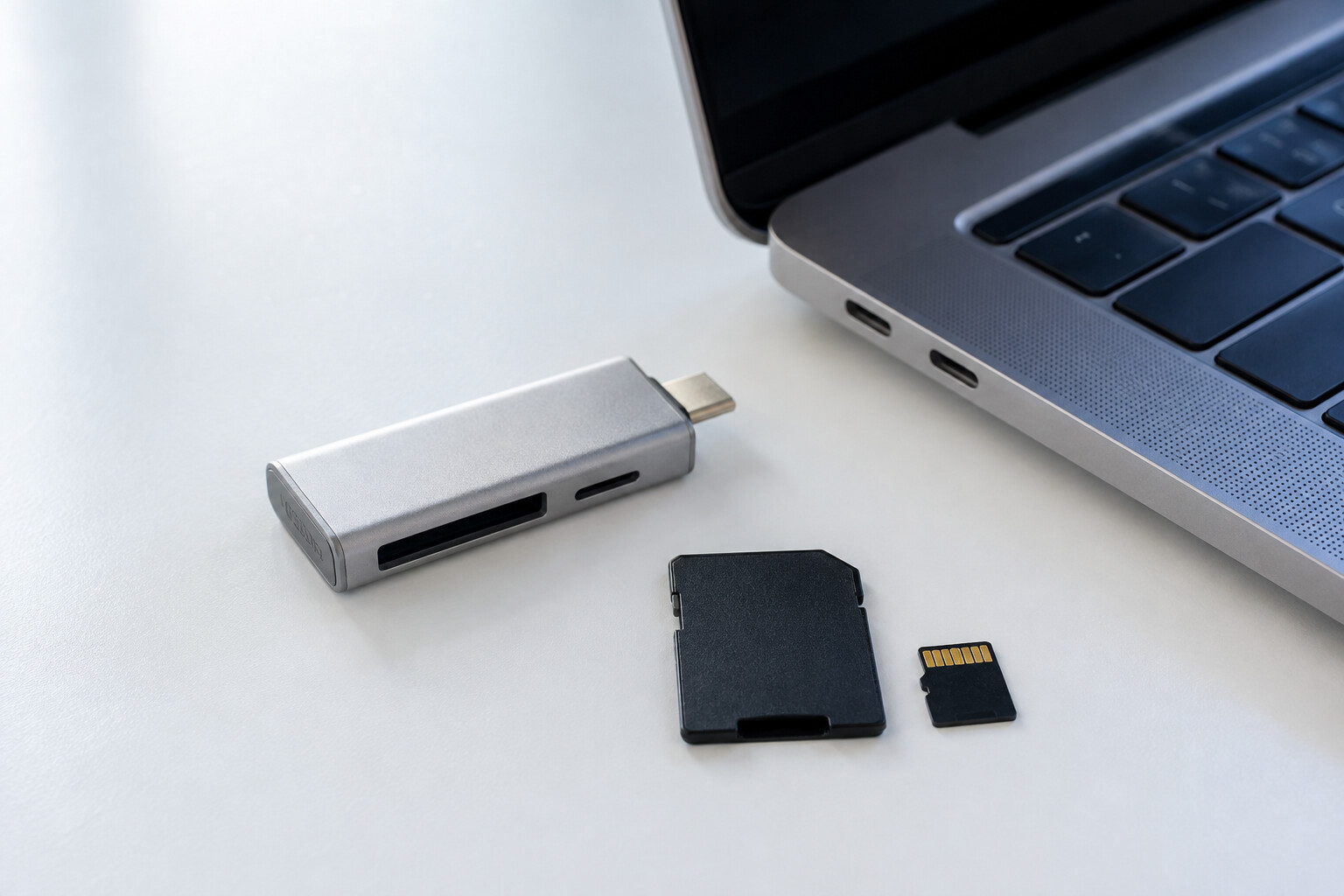
Czytnik nie widzi karty microSD – jak sprawdzić przyczynę?
Po włożeniu karty microSD do czytnika nie pojawia się nowy dysk albo komputer od razu proponuje formatowanie. W obu sytuacjach łatwo wykonać krok, który zamiast pomóc, utrudni odzyskanie zdjęć lub nagrań. Najpierw trzeba rozróżnić problem połączenia od problemu odczytu danych. Sama cisza w oknie z plikami nie mówi jeszcze, który element zestawu zawiódł.
1. Najpierw zdecyduj, czy trzeba chronić pliki
Odpowiedz na proste pytanie: czy na tej karcie znajduje się coś, czego nie masz w innym miejscu? Może to być jedyne nagranie z kamery, zdjęcia z wyjazdu albo dokumenty przeniesione z telefonu. Jeśli tak, celem pierwszych działań jest zachowanie nośnika, a nie jak najszybsze przywrócenie jego używalności. Sprawna po formatowaniu karta nie oznacza odzyskania wcześniejszych plików.
Zamknij propozycję formatowania bez jej zatwierdzania. Nie wybieraj inicjalizacji dysku, tworzenia partycji ani automatycznej naprawy tylko po to, by zobaczyć, co się stanie. Nie instaluj też przypadkowego programu, który obiecuje odzyskanie wszystkiego jednym przyciskiem. Przy ważnych danych nie zapisuj niczego na tej samej karcie, również wyników ewentualnego odzyskiwania.
Przykład: na karcie jest nagranie zdarzenia drogowego, a kamera po ponownym uruchomieniu pyta o przygotowanie nośnika. Nie zatwierdzaj tej operacji tylko dlatego, że urządzenie wcześniej wykonywało ją automatycznie. Zabezpiecz kartę, zapisz godzinę zdarzenia i model kamery. Do dalszego nagrywania użyj osobnego, zgodnego nośnika po prawidłowym przygotowaniu go według instrukcji. Kartę z potrzebnym materiałem pozostaw bez nowych zapisów. Rozdzielenie tych dwóch zadań pozwala korzystać z urządzenia bez ryzykowania, że kolejne nagrania zastąpią dane, których dopiero próbujesz szukać. Nie jest to gwarancja odzyskania plików, lecz ostrożne ograniczenie dodatkowego ryzyka.
Jeśli nośnik pochodzi z urządzenia nagrywającego w pętli, zatrzymaj nagrywanie zgodnie z jego instrukcją i wyłącz urządzenie przed wyjęciem karty. Nie wkładaj jej z powrotem do dalszej jazdy lub kolejnych prób nagrania, gdy potrzebujesz wcześniejszego materiału. Dla kart z kamery pomocny jest także poradnik o sytuacji, w której kamera samochodowa nie zapisuje nagrań. Oddziel problem urządzenia od problemu samego nośnika.
2. Zapisz, co komputer rzeczywiście pokazuje
Określenie „nie widzi karty” może opisywać kilka różnych sytuacji. Czasem nie reaguje cały czytnik, czasem czytnik jest wykrywany, ale nie pokazuje nośnika. Innym razem pojawia się dysk bez dostępu do plików, komunikat o potrzebie formatowania lub informacja o braku uprawnień. Zapisz dokładną treść komunikatu albo zrób zrzut ekranu bez prywatnych nazw plików.
Zwróć uwagę, czy po podłączeniu słychać sygnał urządzenia i czy czytnik ma kontrolkę. Brak diody nie jest samodzielnym dowodem awarii, ponieważ nie każdy model ją posiada, a sposób sygnalizacji zależy od konstrukcji. Nie wyciągaj wniosku wyłącznie na podstawie tego, że nie otworzyło się automatycznie okno. Sprawdź zwykły widok dostępnych dysków, bez zatwierdzania propozycji zmiany nośnika.
Jeżeli potrafisz bezpiecznie odczytać listę urządzeń lub dysków w systemie, zanotuj, czy widnieje tam nazwa czytnika i jaka pojemność jest zgłaszana. Nie musisz niczego inicjalizować, aby przekazać te obserwacje. Gdy narzędzie proponuje działanie, którego skutków nie znasz, zamknij okno. Do rozmowy z pomocą techniczną wystarczy precyzyjny opis stanu; nie trzeba najpierw przeprowadzać wszystkich dostępnych operacji.
3. Oddziel kartę microSD od adaptera SD
Mała karta microSD może trafiać do większego gniazda przez adapter w rozmiarze SD. To dodatkowy element połączenia, który warto uwzględnić w sprawdzeniu. Wyjmij zestaw po zakończeniu pracy i obejrzyj go przy dobrym świetle. Sprawdź, czy karta jest osadzona zgodnie z kierunkiem oznaczonym na adapterze i czy jego obudowa nie jest pęknięta. Nie wciskaj nośnika do gniazda o innym kształcie.
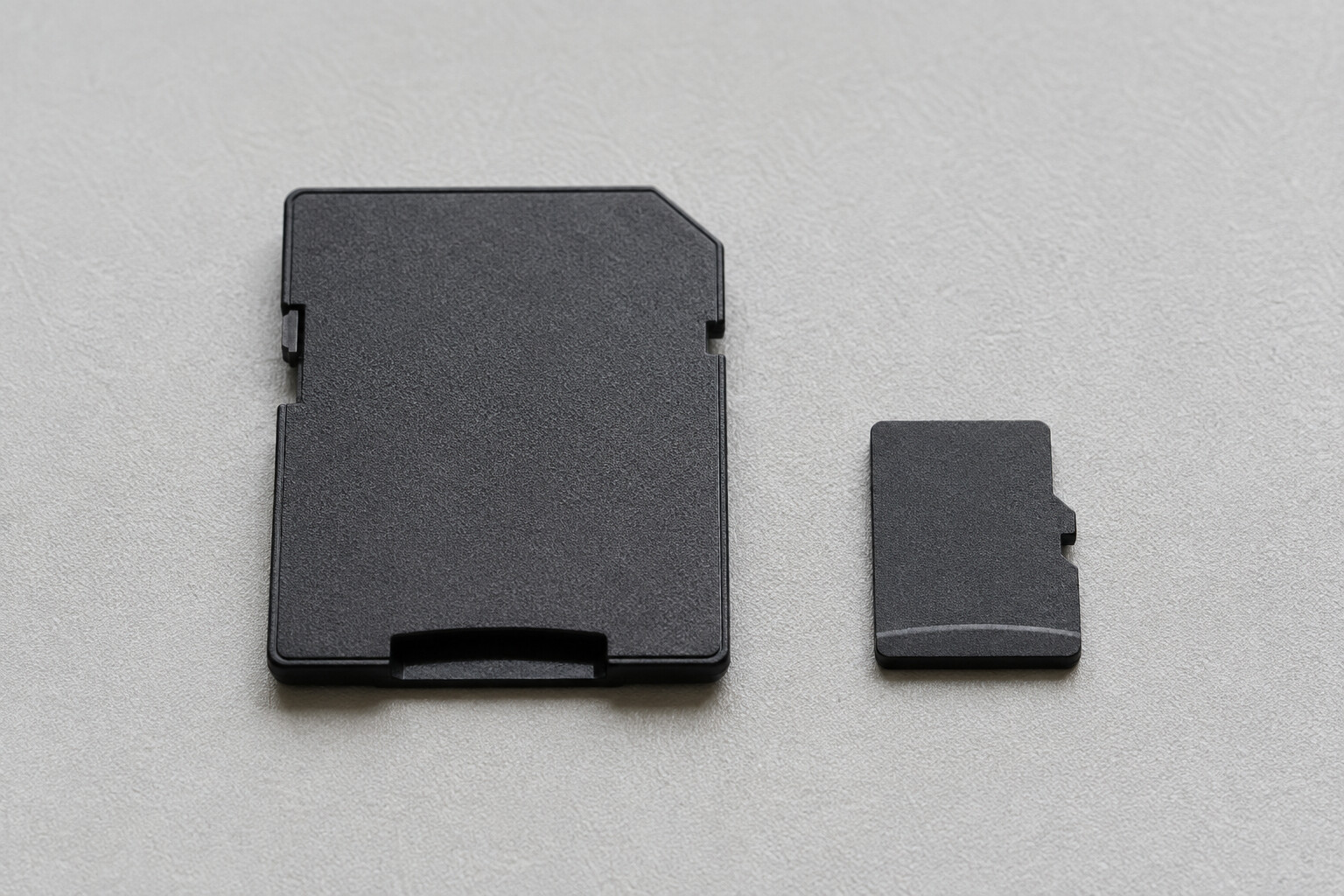
Jeżeli czytnik ma osobne gniazdo microSD, zgodne z konkretną kartą, próba bez adaptera pozwala pominąć jeden element. Inną możliwością jest porównanie ze sprawnym adapterem tego samego przeznaczenia. Zmieniaj tylko adapter, pozostawiając ten sam czytnik i komputer. Wynik będzie czytelniejszy niż przy jednoczesnej wymianie wszystkich części zestawu.
Nie skrob styków metalem, nie wyginaj obudowy i nie wkładaj mokrej karty do urządzenia. Widoczne pęknięcie, ślady zalania lub nietypowe nagrzewanie to powód do przerwania samodzielnych prób. Suwak blokady w dużym adapterze nie naprawia uszkodzonych plików i nie rozwiązuje każdej sytuacji braku wykrywania. Nie traktuj jego przestawienia jako uniwersalnej metody odzyskania danych.
4. Sprawdź standard i pojemność obsługiwaną przez czytnik
Dopasowany rozmiar gniazda nie wystarcza do potwierdzenia zgodności. Odczytaj oznaczenia SD, SDHC lub SDXC na karcie i porównaj je ze specyfikacją czytnika oraz urządzenia, z którego karta pochodzi. Według objaśnień SD Association dotyczących zgodności starszy sprzęt obsługujący SDHC nie musi obsługiwać kart SDXC. Adapter o większym rozmiarze nie zmienia tych możliwości czytnika.
Przykładowo nośniki SDHC obejmują pojemności powyżej 2 GB do 32 GB, a SDXC powyżej 32 GB do 2 TB. Takie zakresy opisuje zestawienie standardów SD Association. Sama liczba gigabajtów nie zastępuje jednak instrukcji konkretnego urządzenia. Producent może podawać dodatkowe ograniczenia pojemności, sposobu użycia lub wymaganych parametrów zapisu.
Nie próbuj wymuszać zgodności przez przypadkowe formatowanie nośnika z ważnymi danymi. Jeśli stary laptop odczytuje małą kartę, a nowej, większej nie, sprawdź ją za pomocą zgodnego czytnika zewnętrznego. Przed zakupem porównaj wymagania przejściówki USB-C z czytnikiem kart. Ważne są nie tylko końcówka do komputera i wygląd obudowy, ale też obsługiwane standardy nośników.
5. Uprość połączenie z portem USB
Podłącz czytnik bezpośrednio do odpowiedniego portu komputera, jeżeli jego konstrukcja na to pozwala. Na czas próby pomiń hub, przedłużacz i dodatkową przejściówkę. Dzięki temu nie musisz zgadywać, który z kilku elementów przerywa połączenie. Nie odłączaj jednak dysku lub innego urządzenia w trakcie zapisu tylko po to, aby szybko zwolnić gniazdo.
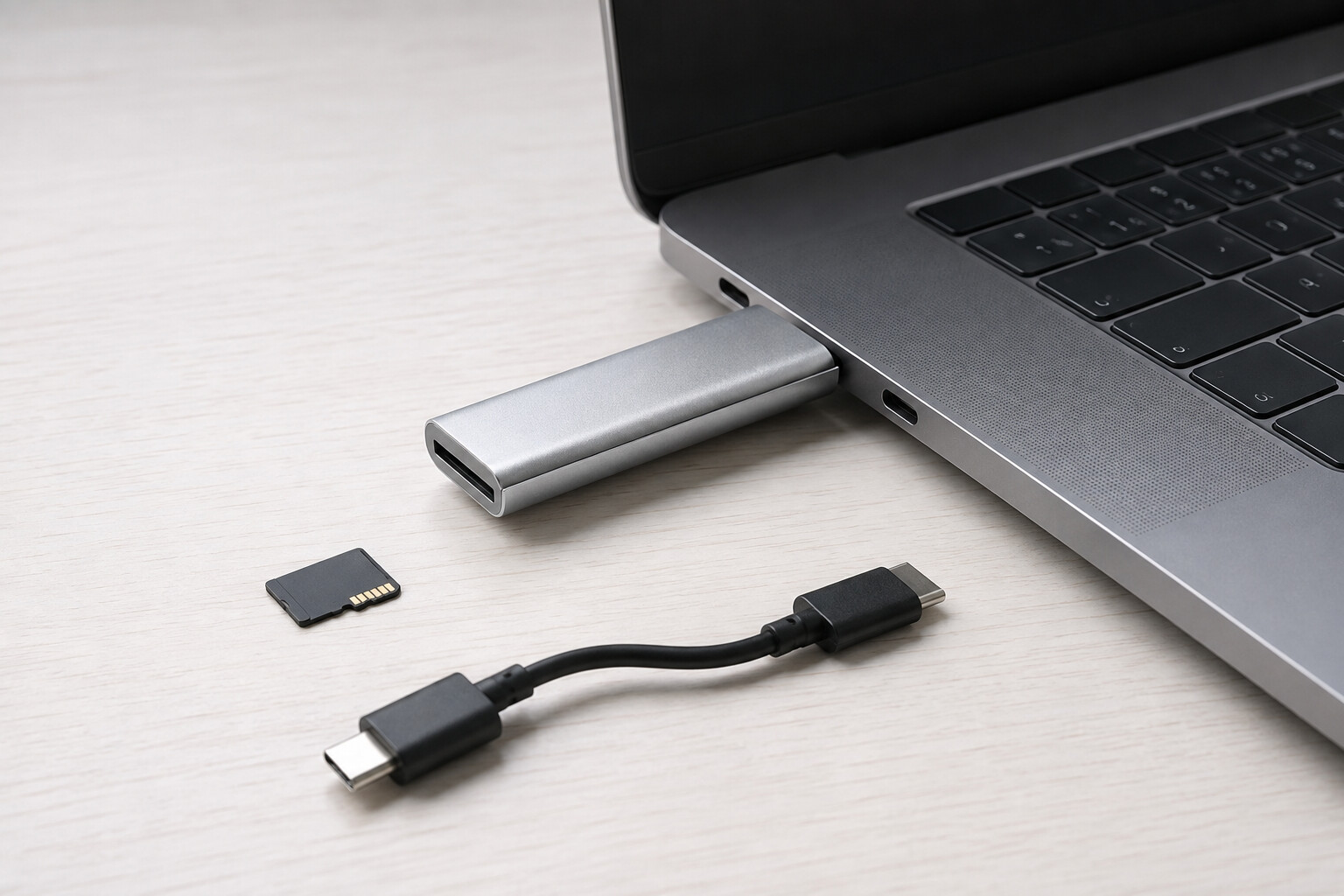
W przypadku czytnika z odłączanym przewodem sprawdź, czy użyty kabel nadaje się do przesyłania danych i odpowiada wymaganiom urządzenia. Nie każdy podobnie wyglądający element zestawu pełni tę samą funkcję. Przy doborze pomocny jest poradnik o sprawdzaniu adaptera i kabla USB przed wyborem. Nie rozszerzaj próby o kilka przypadkowych akcesoriów, bo ponownie utracisz możliwość porównania.
Jeżeli połączenie działa bezpośrednio, a przestaje działać przez hub, odnotuj tę różnicę i sprawdź wymagania huba oraz sposób jego zasilania. Nie oznacza to automatycznie awarii karty. Więcej o rozdzielaniu takich objawów znajdziesz w tekście o adapterze USB-C, który nie wykrywa urządzeń. Powtarzającego się rozłączania nie ignoruj podczas kopiowania ważnych plików.
6. Porównuj sprawne elementy, nie wykonuj losowych napraw
Miarodajna próba polega na zmianie jednej części zestawu. Możesz sprawdzić zgodny czytnik w innym komputerze albo użyć innego sprawnego czytnika z tą samą kartą, o ile nośnik nie ma oznak fizycznego uszkodzenia. Przy wyjątkowo ważnych danych i braku kopii rozsądniejsze może być przerwanie eksperymentów przed kolejnym podłączeniem. Nie ma obowiązku wyczerpania wszystkich domowych metod przed konsultacją.
Do sprawdzania samego czytnika najlepiej użyć zgodnej karty testowej, która nie zawiera niczego potrzebnego. Jeśli karta testowa działa, wiesz jedynie, że ten zestaw potrafi ją odczytać. Nie wynika z tego jeszcze, że drugi nośnik jest bezpowrotnie uszkodzony. Może różnić się standardem, pojemnością lub stanem danych. Zapisz nazwę każdego użytego elementu, żeby nie pomylić wyników.
Pomoc techniczna Kingston dotycząca kart SD wskazuje między innymi sprawdzenie za pomocą zgodnego zewnętrznego czytnika i ostrzega, że formatowanie usuwa dane. Dlatego wykrycie nośnika i możliwość ponownego wykorzystania karty to dwa różne cele. Jeżeli komputer proponuje formatowanie, nie traktuj tego komunikatu jak potwierdzenia, że wszystkie pliki już zniknęły lub że formatowanie jest koniecznym pierwszym krokiem.
7. Chroń kartę podczas odczytu i po przerwaniu prób
Gdy karta zacznie być czytelna, a znajdują się na niej ważne pliki, pierwszym rozsądnym celem jest skopiowanie ich na inny sprawny nośnik. Nie porządkuj wtedy katalogów, nie usuwaj „zbędnych” plików i nie nagrywaj kolejnego materiału. Jeśli odczyt przerywa się, pojawiają się błędy lub nośnik znika, nie uznawaj pojedynczego otwarcia folderu za dowód pełnej sprawności.
Nie wyjmuj karty podczas aktywnego odczytu lub zapisu. Po zakończeniu kopiowania skorzystaj z bezpiecznego odłączenia przewidzianego przez system i poczekaj na zakończenie operacji. Sprawdź kilka skopiowanych plików w miejscu docelowym, a nie tylko liczbę widocznych folderów. Samo zakończenie paska kopiowania nie odpowiada na pytanie, czy wszystkie potrzebne nagrania dają się odtworzyć.
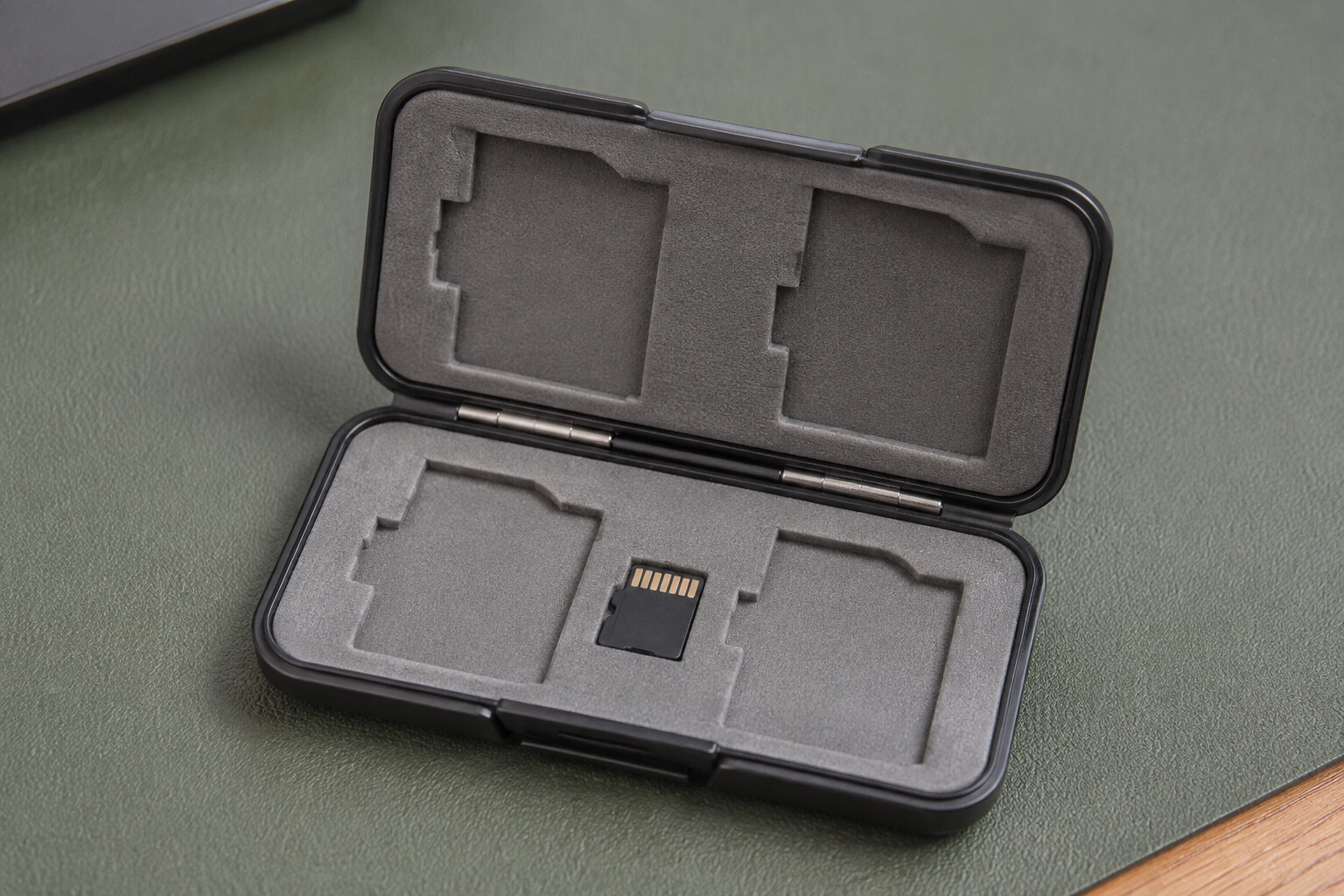
Odłożoną kartę przechowuj w etui, aby nie zginęła między innymi nośnikami. Oznacz pudełko krótką informacją o urządzeniu i dacie problemu, ale nie naklejaj niczego na styki. Jeżeli potrzebujesz specjalistycznej pomocy, przygotuj opis wykonanych prób i zaznacz, czy cokolwiek zostało zapisane lub sformatowane. Nie obiecuj sobie konkretnego wyniku odzyskiwania na podstawie samego wyglądu karty.
8. Dopasuj następny krok do zaobserwowanego objawu
| Objaw | Rozsądna próba | Czego unikać |
|---|---|---|
| Nie reaguje cały czytnik | Bezpośredni port i sprawny zgodny przewód | Formatowania karty jako testu zasilania |
| Mała karta działa, większa nie | Porównanie standardów i pojemności | Zakładania zgodności na podstawie rozmiaru |
| System proponuje formatowanie | Przerwanie zapisu i ocena wartości danych | Zatwierdzania komunikatu bez kopii |
| Odczyt działa bez adaptera | Sprawdzenie adaptera osobno | Wymiany całego zestawu bez porównania |
| Nośnik się rozłącza lub nagrzewa | Przerwanie próby i konsultacja | Długich testów obciążających kartę |
Tabela jest pomocą w uporządkowaniu działań, a nie rozpoznaniem usterki. Podobny komunikat może pojawić się z różnych powodów. Im ważniejsze pliki, tym ostrożniejszy powinien być dobór następnego kroku. Warto też odróżnić diagnozowanie nowej pustej karty od ratowania jedynego egzemplarza nagrania: ryzyko obu sytuacji jest inne.
Nie zmieniaj kilku rzeczy naraz po pierwszej nieudanej próbie. Jeśli porównujesz czytniki, pozostaw ten sam komputer. Jeśli sprawdzasz port, zachowaj czytnik i kartę. Taki porządek pozwala przekazać konkretny wynik osobie pomagającej, a później kupić właściwe akcesorium zamiast przypadkowo zastępować sprawne elementy.
9. Przygotuj dane do doboru czytnika lub konsultacji
Zrób czytelne zdjęcie oznaczeń karty i czytnika. Zapisz model urządzenia, z którego karta pochodzi, oraz system komputera. Nie publikuj zawartości prywatnych folderów. Do rozpoznania zgodności zwykle ważniejsze są oznaczenia techniczne niż widok wszystkich plików. Gdy kontaktujesz się w sprawie odzyskania danych, określ ich rodzaj i znaczenie, nie przesyłając od razu poufnego materiału.
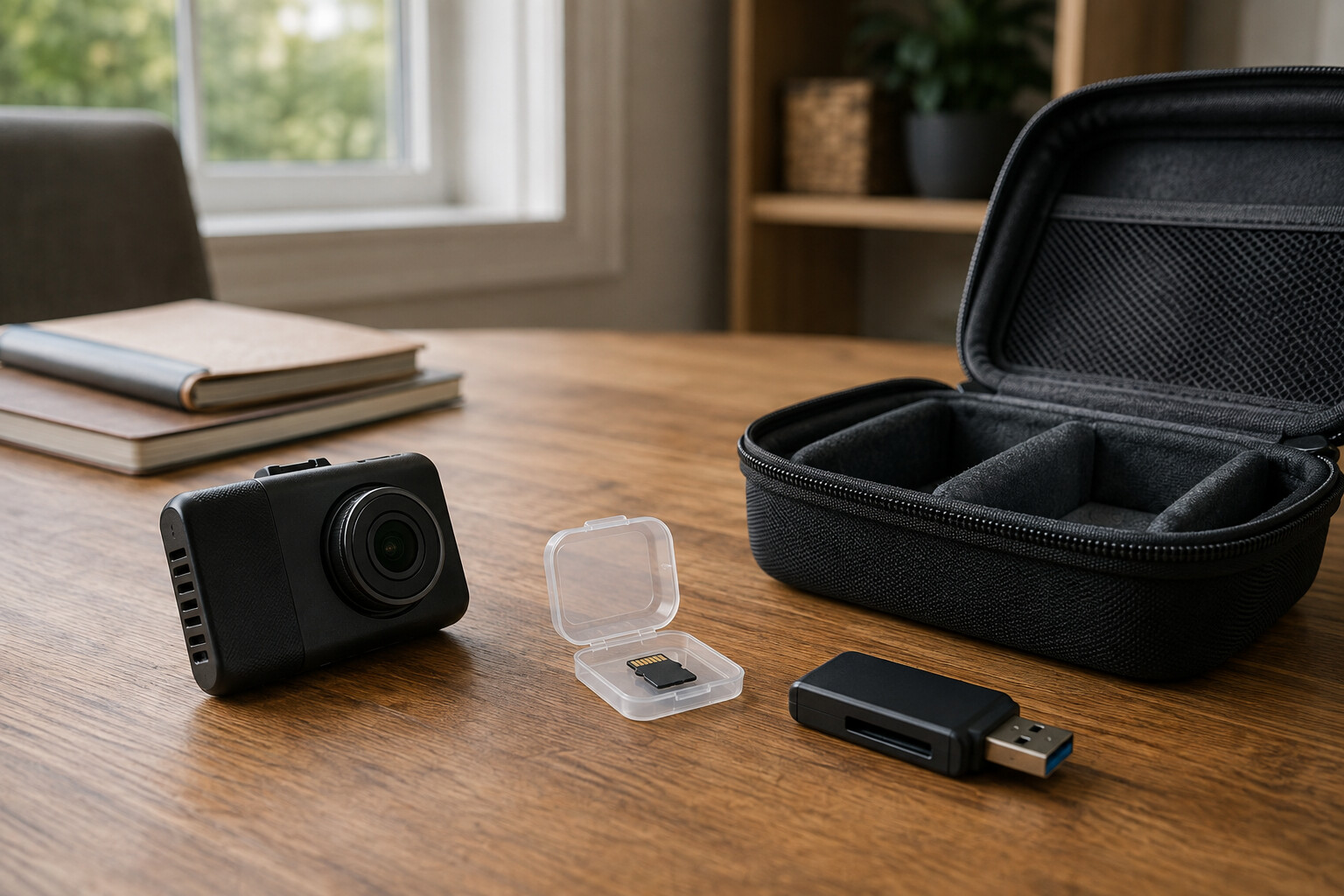
- Standard i pojemność karty oraz jej widoczne oznaczenia.
- Model czytnika, rodzaj wtyczki i użycie adaptera SD.
- Model aparatu, telefonu lub kamery, w której karta pracowała.
- Dokładny komunikat i informacja, czy komputer wykrywa sam czytnik.
- Wyniki prób w drugim porcie lub zgodnym czytniku.
- Informacja o kopii danych, formatowaniu i ewentualnych uszkodzeniach.
Jeśli problem sprowadza się do niezgodnego czytnika, takie informacje ułatwią dobór właściwego modelu. Jeżeli karta jest uszkodzona, zakup nowego adaptera może nie rozwiązać problemu i nie powinien zastępować konsultacji dotyczącej danych. Inne wskazówki przy wyborze akcesoriów są dostępne w Poradnikach Greenwaze. Zachowaj wyniki dotychczasowych prób, aby nie powtarzać bez potrzeby tych samych czynności.
10. Pytania o kartę microSD niewidoczną w czytniku
Czy mam zatwierdzić formatowanie proponowane przez komputer?
Nie, jeśli chcesz zachować pliki i nie masz pewnej kopii. Komunikat nie jest zgodą na usunięcie zawartości ani rozpoznaniem przyczyny problemu. Zamknij go, zanotuj treść i ustal, czy potrzebujesz pomocy w odzyskaniu danych. Nie uruchamiaj też inicjalizacji lub napraw zapisujących na karcie.
Czy adapter SD sprawia, że każda microSD działa w starym laptopie?
Nie. Adapter umożliwia fizyczne połączenie odpowiedniego nośnika z większym gniazdem, ale nie rozszerza obsługiwanych standardów czytnika. Porównaj SDHC, SDXC i pojemność z dokumentacją laptopa. W razie niezgodności potrzebny może być czytnik zewnętrzny obsługujący daną kartę.
Dlaczego karta działa w aparacie, a nie w komputerze?
Sprawdź zgodność czytnika, adapter i połączenie z komputerem. Nie formatuj karty tylko po to, aby zobaczyć ją na liście dysków. Działanie w jednym urządzeniu jest ważną obserwacją, ale nie wyjaśnia całej sytuacji. Jeśli pliki są dostępne, zabezpiecz je metodą przewidzianą przez producenta sprzętu.
Czy brak kontrolki oznacza, że czytnik jest zepsuty?
Nie każdy czytnik ma kontrolkę, a jej zachowanie zależy od modelu. Sprawdź opis urządzenia i to, czy system rozpoznaje je po podłączeniu. Porównaj bezpośredni port z dotychczasowym połączeniem przez hub. Nie wyciągaj wniosku o karcie wyłącznie na podstawie diody.
Czy mogę sprawdzić czytnik na innej karcie?
Tak, najlepiej na zgodnym nośniku testowym bez potrzebnych danych, jeżeli czytnik nie wykazuje uszkodzeń. Zapisz wynik i pozostaw pozostałe elementy bez zmian. Działanie jednej karty potwierdza tylko tę konkretną próbę; druga może różnić się standardem lub wymagać osobnej oceny.
Co zrobić, gdy karta pojawia się tylko na chwilę?
Nie rozpoczynaj długich testów ani nowych zapisów. Zanotuj rozłączanie i sprawdź, czy problem dotyczy połączenia, bez wielokrotnego obciążania nośnika. Przy ważnych danych bez kopii skonsultuj dalsze postępowanie. Chwilowy dostęp do katalogu nie daje pewności, że wszystkie pliki są bezpieczne.
Czy odzyskanie plików oznacza, że karta jest nadal dobra do nagrywania?
Nie należy łączyć tych dwóch ocen. Skopiowanie potrzebnego materiału rozwiązuje problem dostępu do tej kopii, ale nie potwierdza niezawodności nośnika. Karty z powracającymi błędami nie powierzaj od razu kolejnym ważnym nagraniom. Decyzję o dalszym użyciu oprzyj na zaleceniach producenta i ocenie problemu.
Related Posts
Pilot do telewizora działa z opóźnieniem – co sprawdzić?
Praktyczny poradnik Greenwaze Pilot do telewizora działa z opóźnieniem -…
Lokalizator GPS do pojazdu – jak przygotować dane przed zakupem?
Lokalizator GPS do pojazdu – jak przygotować dane przed zakupem?…
Monitor USB-C nie pokazuje obrazu – co sprawdzić?
Monitor USB-C nie pokazuje obrazu - co sprawdzić?Autor: Andrzej ŚwiebodaOpublikowano:…