
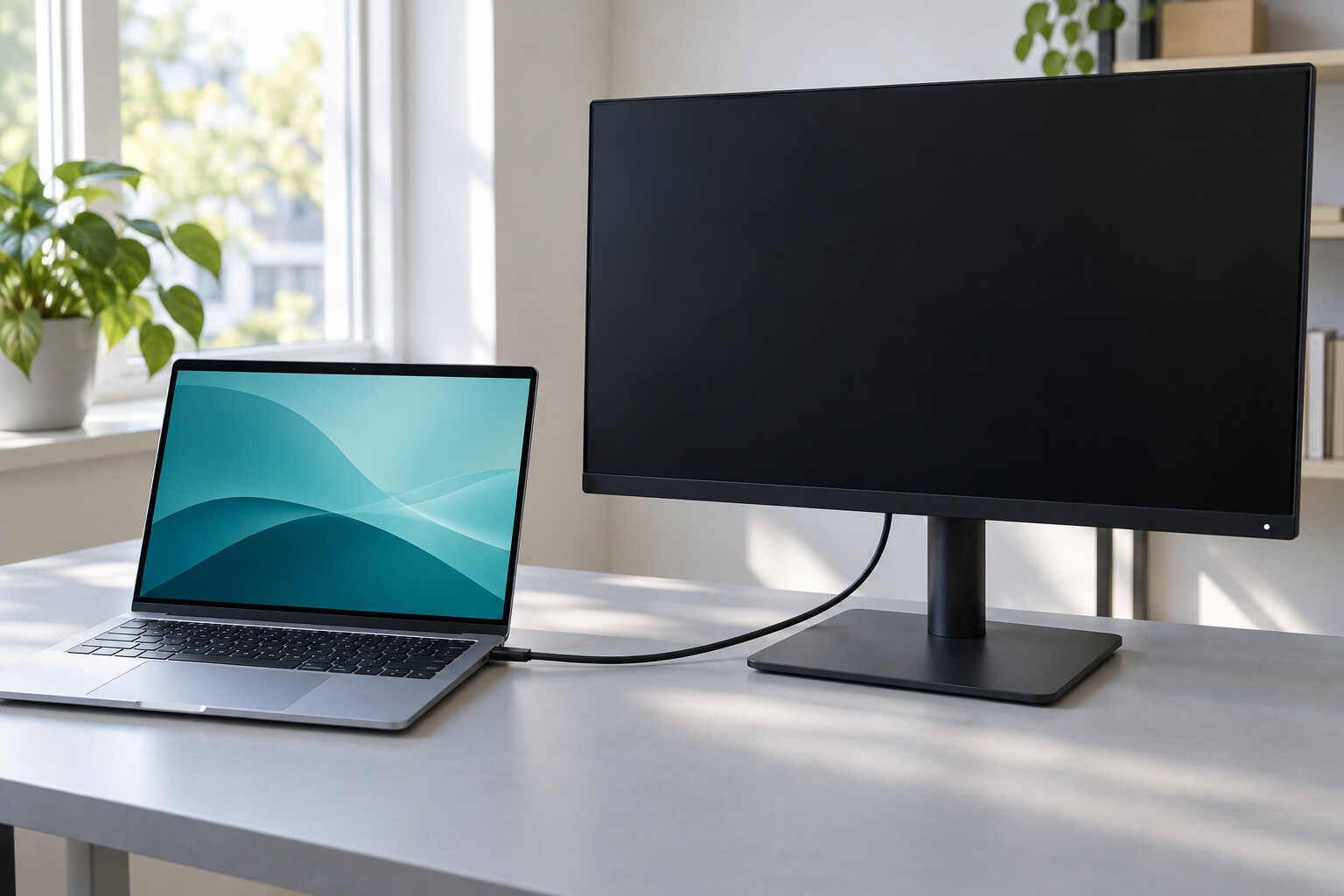
Monitor USB-C nie pokazuje obrazu – co sprawdzić?
Laptop podłączony do monitora jednym przewodem USB-C zaczyna się ładować, ale na dużym ekranie pozostaje komunikat „Brak sygnału”. Czasem działa nawet klawiatura wpięta do monitora. To myląca sytuacja: część połączenia rzeczywiście pracuje, jednak nie ta, która odpowiada za obraz. Zanim zamówisz kolejny przewód albo uznasz ekran za uszkodzony, warto osobno sprawdzić możliwości gniazd, kabla i ustawienia wyświetlania.
Szybka odpowiedź: ładowanie przez USB-C nie potwierdza przesyłania obrazu. Sprawdź obsługę DisplayPort Alt Mode w konkretnym porcie laptopa, przewód przeznaczony do wideo oraz wejście obrazu USB-C w monitorze. Połącz te urządzenia bez stacji dokującej, wybierz wejście ręcznie, a w Windows naciśnij Windows + P i wybierz „Rozszerz”. Jeżeli monitor zostanie wykryty, zacznij od obsługiwanej, mniej wymagającej rozdzielczości i częstotliwości odświeżania.
1. Dlaczego laptop ładuje się, a monitor nie pokazuje obrazu?
USB-C określa rodzaj złącza, nie pełen zestaw jego funkcji. Power Delivery, w skrócie PD, dotyczy uzgadniania zasilania. DisplayPort Alt Mode pozwala natomiast przesyłać dźwięk i obraz przez odpowiednio wyposażone połączenie USB-C. Obsługa ładowania nie oznacza automatycznie obsługi tego trybu obrazu. Również szybkie przesyłanie plików nie jest wystarczającym potwierdzeniem.
Role urządzeń mogą być różne dla każdej funkcji: monitor dostarcza energię laptopowi, podczas gdy laptop wysyła obraz w przeciwną stronę. Zasady łączenia obrazu, danych i zasilania opisuje dokumentacja DisplayPort dotycząca USB-C. Dlatego kontrolka ładowania mówi o zasilaniu, a nie o tym, czy komputer uruchomił wyjście obrazu.
Na początku zanotuj trzy oddzielne obserwacje: czy bateria jest ładowana, czy Windows rozpoznaje zewnętrzny ekran oraz czy monitor wyświetla własne menu. Zamiast zapisu „USB-C działa” otrzymasz wtedy użyteczny opis: „laptop ładuje, monitor pokazuje menu, drugiego ekranu nie ma w ustawieniach”. Taki podział pozwala skierować następne próby na właściwy problem.
Nie kupuj mocniejszego zasilacza wyłącznie z powodu czarnego ekranu. Jeżeli dodatkowo poziom baterii spada podczas pracy, potraktuj to jako osobną obserwację. Przyczyny niewystarczającego ładowania opisuje poradnik o zbyt wolnej ładowarce USB-C. W tym teście celem jest ustalenie, gdzie przestaje działać przesyłanie obrazu.
2. Sprawdź możliwości konkretnego portu laptopa
Znajdź pełne oznaczenie komputera, a potem jego instrukcję lub specyfikację producenta. Sama nazwa rodziny laptopów może obejmować warianty z różnymi gniazdami. W rozdziale o złączach szukaj wyraźnej informacji o wyjściu obrazu, DisplayPort over USB-C, DP Alt Mode albo zgodnym połączeniu Thunderbolt. Nie kończ sprawdzania na ogólnym opisie „USB-C z ładowaniem”.
Porównaj rysunek boków obudowy z rzeczywistym miejscem podłączenia przewodu. Jeżeli laptop ma dwa gniazda USB-C, zapisz, czy używasz lewego przedniego, lewego tylnego czy prawego. To ważniejsze niż stwierdzenie „próbowałem innego USB”, gdy drugie gniazdo nie ma potwierdzonego wyjścia obrazu. Oznaczenia obok portu pomagają go zidentyfikować, lecz ich brak nie rozstrzyga samodzielnie o możliwościach.
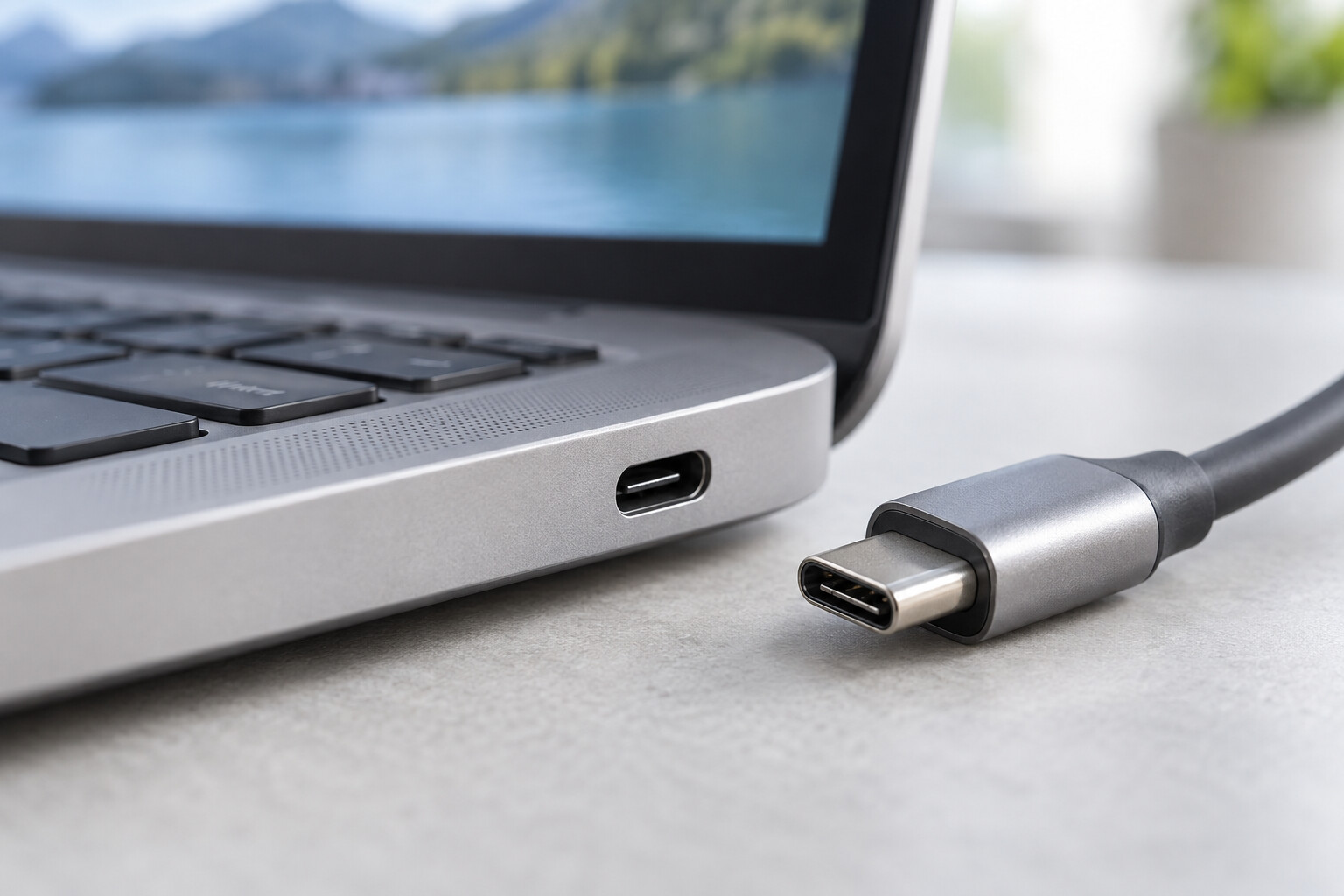
Gdy Windows informuje, że połączenie z ekranem może być ograniczone, nie traktuj tego jako polecenia wymiany monitora. Pomoc Microsoft dotycząca problemów USB-C wskazuje między innymi niezgodne funkcje komputera lub przewodu, niewłaściwy port oraz dodatkowe urządzenie pośrednie. Sprawdzenie dokumentacji powinno poprzedzać instalowanie sterowników na chybił trafił.
Jeśli producent jednoznacznie podaje wyłącznie dane i zasilanie, zwykły przewód USB-C do monitora nie doda brakującego wyjścia obrazu. Nie ma wtedy sensu wielokrotnie naciskać „Wykryj”. Wybierz inne, rzeczywiście dostępne wyjście wideo albo rozwiązanie zgodne z komputerem. Osobnym przypadkiem są urządzenia z układem DisplayLink, wymagające własnej obsługi programowej; nie należy mylić ich ze zwykłym przewodem USB-C.
3. Potwierdź, że przewód USB-C przenosi wideo
Do pierwszej próby wybierz przewód dostarczony z monitorem do połączenia obrazu, o ile producent taki dołączył. Kabel od ładowarki telefonu nie jest dobrym punktem odniesienia tylko dlatego, że pasuje do obu gniazd. Podobnie opis 100 W lub 240 W informuje o możliwościach zasilania, a nie stanowi samodzielnej deklaracji obsługi monitora. Potrzebne jest potwierdzenie funkcji wideo dla konkretnego przewodu.
Odczytaj model z opakowania, zamówienia albo oznaczenia producenta i porównaj wymagania monitora z opisem kabla. Sprawdź dopuszczoną długość oraz podaną kombinację rozdzielczości i odświeżania. Jeżeli informacji nie ma, nie przypisuj przewodowi parametrów na podstawie grubości, koloru czy metalowej obudowy wtyczki. W materiale o wyborze kabla USB-C do urządzeń znajdziesz wskazówki, jakie dane zebrać przed pytaniem o zamiennik.
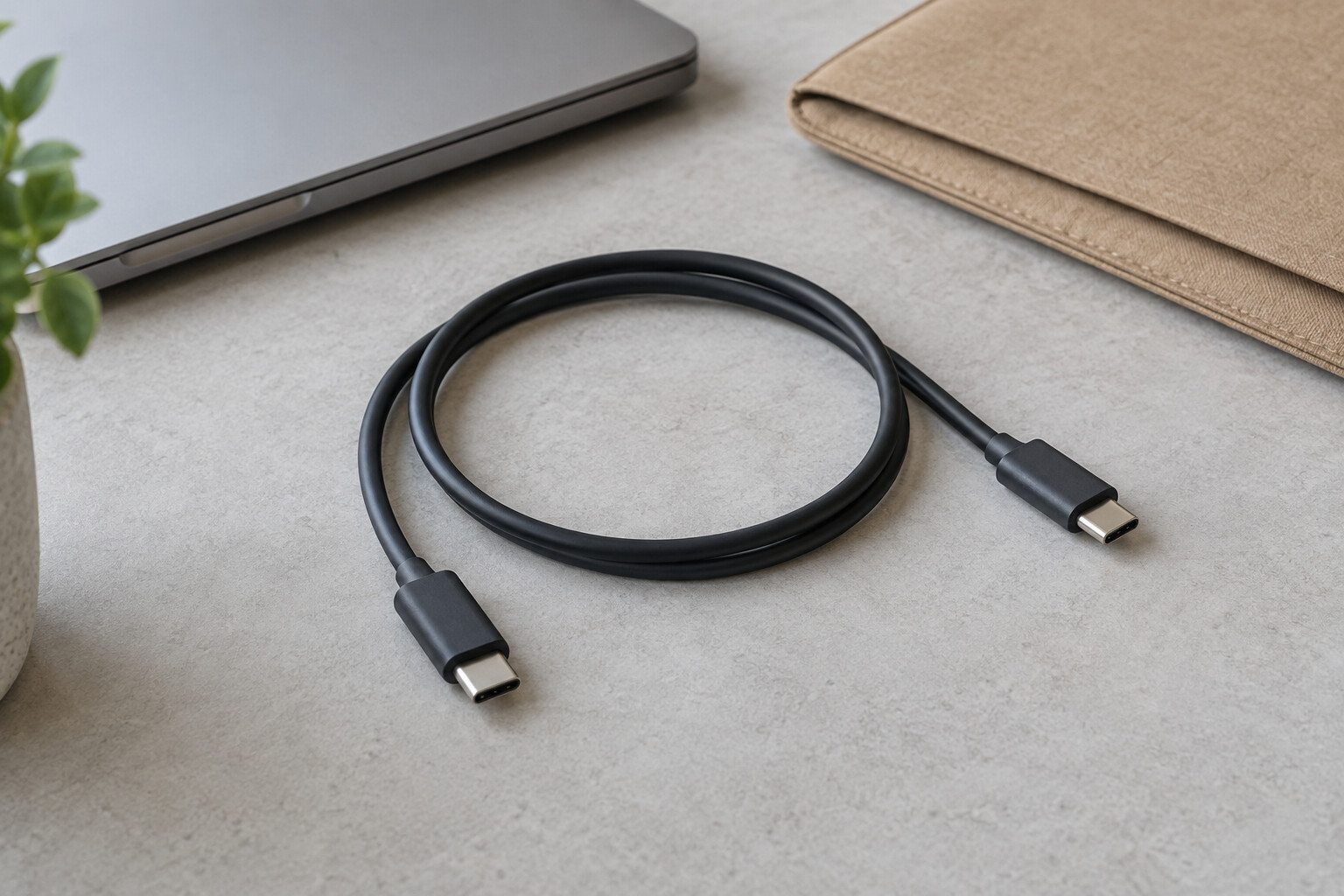
W teście zrezygnuj z przedłużacza, łącznika i dodatkowej końcówki magnetycznej. Podepnij jeden przewód bezpośrednio. Jeśli producent kabla aktywnego oznaczył końce jako „Host” lub „Source” oraz „Display”, zachowaj wskazany kierunek. Nie każdy kabel ma takie oznaczenia i nie każdy jest kierunkowy. Odwracalność samej wtyczki USB-C nie jest jednak dowodem, że dowolne połączenie z różnymi typami złączy zadziała w obu kierunkach.
Przed podmianą obejrzyj wtyki i odciąż przewód przy obudowach. Nie wyginaj złącza, żeby na chwilę uzyskać obraz. Jeżeli drugi, sprawdzony kabel działa w tym samym porcie i przy tych samych ustawieniach, pierwszy przewód staje się podejrzany. Zapisz jednak dokładnie, co porównano: działanie jednego kabla przy podstawowym obrazie nie potwierdza wszystkich jego deklarowanych możliwości.
4. Wybierz wejście obrazu, nie port akcesoriów monitora
Monitor może mieć kilka gniazd USB-C o różnych zadaniach. Część służy do podłączenia komputera, inne do urządzeń dodatkowych. Określenie „upstream” opisuje połączenie USB w stronę komputera, ale samo w sobie nie gwarantuje wejścia obrazu. Przykładowo Dell U2422HE ma osobne gniazdo upstream obsługujące wideo i dane oraz osobne upstream wyłącznie do danych. Sprawdzaj więc cały opis portu, a nie tylko jedno angielskie słowo.
W instrukcji monitora odszukaj gniazdo przyjmujące sygnał obrazu USB-C i dopasuj numer na rysunku do obudowy. Port do ładowania telefonu lub podłączenia pamięci nie zastępuje takiego wejścia. Jeśli monitor ma kilka połączeń z komputerami, sprawdź również przypisanie źródła. Działająca mysz podłączona do monitora może potwierdzać tylko komunikację USB, nie wybór obrazu z właściwego laptopa.
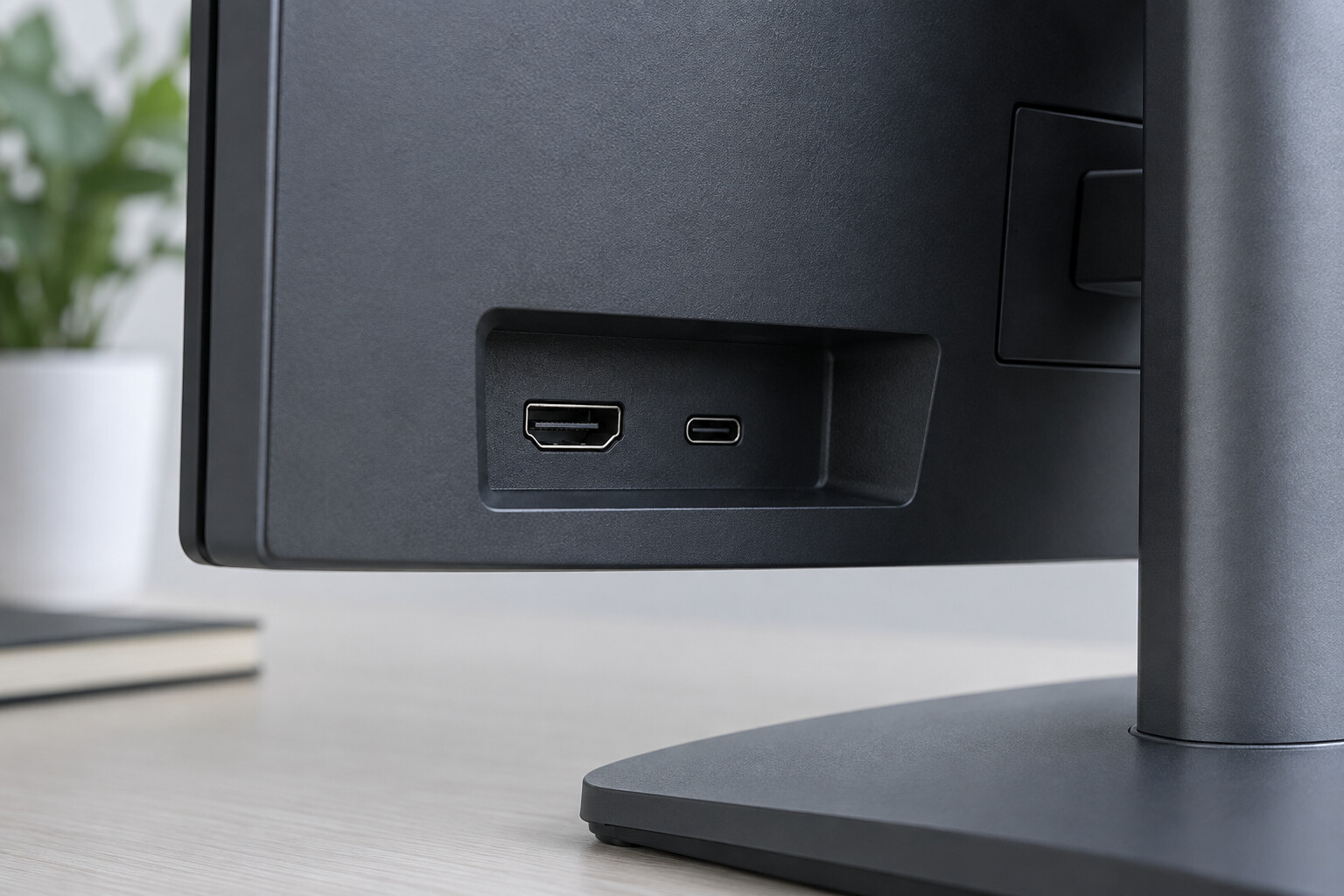
Przyciskiem lub joystickiem monitora otwórz menu i ręcznie wybierz źródło USB-C, ewentualnie nazwę wskazaną w instrukcji danego modelu. Nie wybieraj automatycznie pozycji DisplayPort tylko dlatego, że komputer korzysta z DP Alt Mode: pozycja DisplayPort w menu może odpowiadać osobnemu, pełnowymiarowemu gniazdu. Na czas próby odłącz drugi komputer, aby automatyczne wyszukiwanie źródła nie utrudniało obserwacji.
Jeżeli nie pojawia się nawet menu monitora, najpierw sprawdź jego włączenie i wymagane zasilanie. W przypadku ekranu z zewnętrznym zasilaczem przyda się materiał o sprawdzaniu zasilacza do monitora. Nie otwieraj obudowy. Ekran przenośny może otrzymywać energię z laptopa albo z osobnego zasilacza zgodnie z instrukcją; to inny układ niż monitor biurkowy ładujący komputer.
5. Wykonaj próbę bez huba i stacji dokującej
Zapisz dokumenty i zakończ kopiowanie na nośniki podłączone przez stację. Bezpiecznie wysuń je w systemie przed rozłączeniem. Zostaw otwartą pokrywę laptopa i jego działający ekran, żeby mieć dostęp do ustawień podczas próby. Monitor ustaw blisko komputera, tak aby nie potrzebować przedłużenia, a przewód nie ciągnął gniazd. Nie odłączaj zasilania wymaganego przez instrukcję monitora.
Połącz potwierdzone wyjście USB-C laptopa z wejściem obrazu USB-C monitora. Pomiń stację dokującą, rozdzielacz, przełącznik między komputerami i kolejny monitor w łańcuchu. Uruchom komputer ponownie, wybierz źródło na monitorze i sprawdź, czy obraz pojawia się po dojściu do pulpitu. Nie kończ oceny na krótkim błysku ekranu podczas wkładania wtyczki.
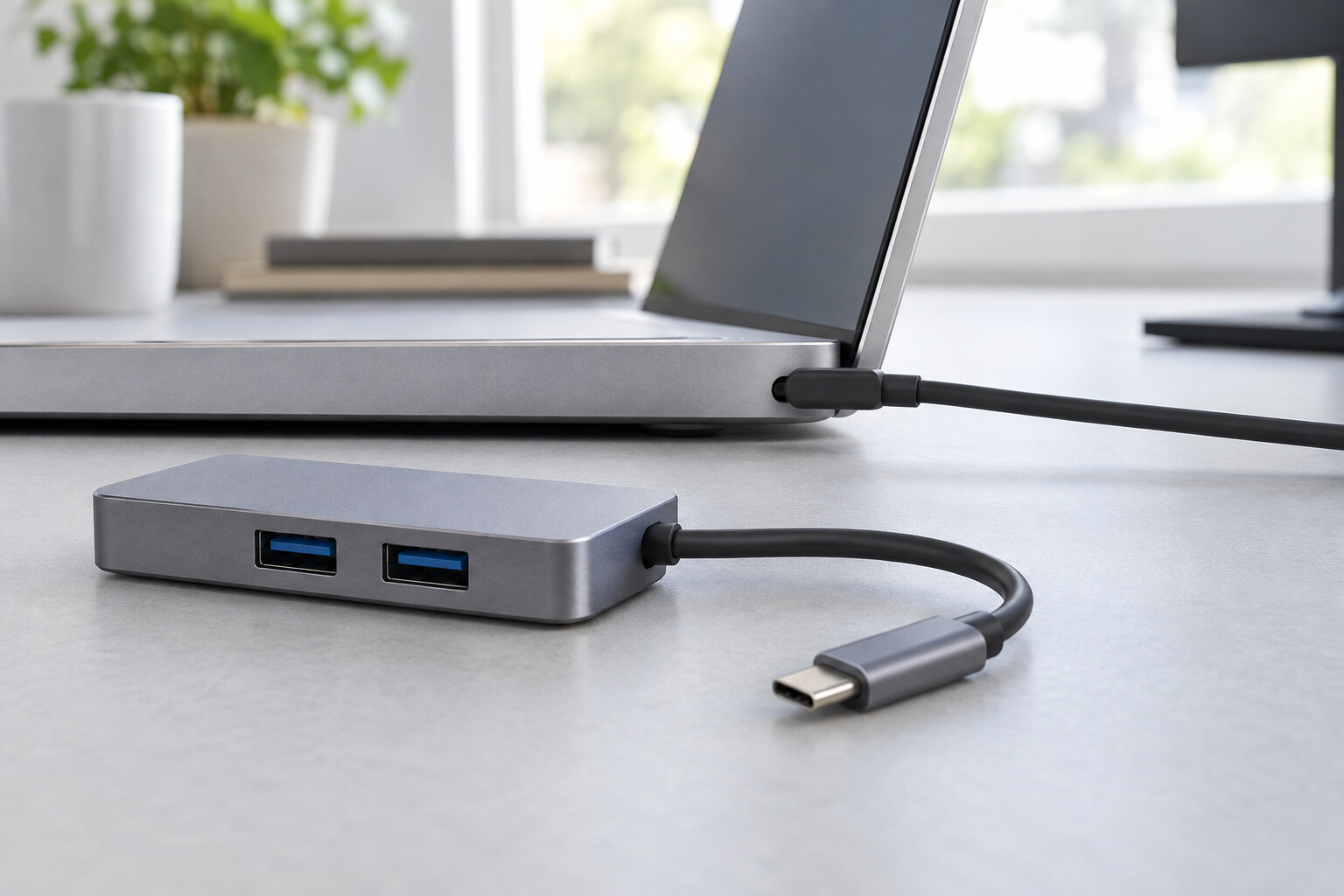
Jeżeli połączenie bezpośrednie działa, zanotuj użyty przewód i porty. Następnie wróć do stacji, podłączając na razie tylko jeden monitor. Gdy obraz znika dopiero w tym wariancie, sprawdzenie stacji i jej połączenia z laptopem ma większy sens niż dalsze wymienianie ekranu. Nie oznacza to jeszcze awarii stacji: mogło zostać użyte gniazdo bez wideo lub przekroczone ograniczenie danego zestawu.
Jeżeli bezpośrednio nadal nie ma obrazu, użyj drugiego sprawdzonego kabla w tych samych gniazdach. Potem, jeżeli masz możliwość, porównaj monitor z innym komputerem o potwierdzonym wyjściu obrazu USB-C. Pomyślna próba z drugim laptopem zawęża poszukiwania do pierwszego komputera lub zgodności konkretnego zestawu. Sama nie wskazuje jeszcze uszkodzonego podzespołu.
Próba przez HDMI odpowiada na inne pytanie: czy ekran przyjmuje obraz przez HDMI. Może pomóc tymczasowo pracować, ale nie sprawdza wejścia USB-C ani funkcji obrazu USB-C laptopa. Jeżeli właśnie to oddzielne połączenie też zawodzi, skorzystaj z poradnika o braku obrazu przez HDMI. Nie mieszaj wyników obu prób w jedną ocenę kabla.
6. Sprawdź tryb Windows + P i wykrywanie ekranu
Na działającym ekranie laptopa naciśnij Windows + P i wybierz „Rozszerz”. Ten tryb pozwala używać obu wyświetlaczy. Ustawienie „Tylko ekran komputera” pozostawia zewnętrzny monitor poza pulpitem. Podczas diagnozy nie zaczynaj od opcji wyłączającej ekran laptopa, bo przy niesprawnym połączeniu utrudnisz sobie powrót do ustawień. Dla tej próby pokrywa powinna pozostać otwarta.
Otwórz „Ustawienia”, następnie „System” i „Ekran”. Sprawdź, czy widać drugi wyświetlacz; w sekcji wielu ekranów dostępna jest także funkcja wykrywania. Gdy pojawiają się dwa prostokąty, użyj identyfikacji i wybierz zewnętrzny ekran przed zmianą jego parametrów. Monitor pokazujący tylko tło bez otwartych okien może już działać jako rozszerzenie pulpitu. Spróbuj przesunąć na niego okno zamiast uznawać brak ikon za brak sygnału.
Microsoft opisuje tryb rozszerzania, próby sprzętowe i ponowne uruchomienie w pomocy dotyczącej połączeń z monitorami zewnętrznymi. Jeśli układ wcześniej działał i nagle przestał, jedną z opisanych prób jest skrót Windows + Ctrl + Shift + B, który resetuje sterownik grafiki. Może wystąpić krótkie mignięcie ekranu. Taki krok nie doda funkcji obrazu do portu, który jej nie obsługuje.
Zanotuj osobno sytuację „system nie widzi monitora” oraz „system pokazuje model monitora, lecz ekran zgłasza brak sygnału”. W drugim przypadku sprawdź aktywowanie wyświetlacza, parametry obrazu i wejście monitora. Sama obecność jego nazwy jest wskazówką, nie dowodem poprawnego wyświetlania. Nie usuwaj wszystkich kontrolerów USB ani sterowników tylko po to, by sprawdzić, czy coś się zmieni.
7. Obniż wymagania obrazu, jeśli monitor jest wykrywany
Po wybraniu zewnętrznego ekranu sprawdź rozdzielczość oraz odświeżanie. Do próby wybierz mniej wymagający tryb dostępny w systemie i obsługiwany przez instrukcję monitora, na przykład 1920 × 1080 przy 60 Hz, jeśli taki wariant jest przewidziany. Nie twórz własnych częstotliwości. Gdy monitora w ogóle nie ma na liście, nie zmieniaj przypadkowo rozdzielczości ekranu laptopa: wróć do sprawdzania połączenia.
W Windows 11 częstotliwość znajduje się w zaawansowanych ustawieniach wyświetlania. Przed zmianą potwierdź wybrany monitor. Rozdzielczość opisuje liczbę pikseli, a częstotliwość liczbę odświeżeń w ciągu sekundy. To dwa odrębne parametry. Napis „4K” na opakowaniu przewodu lub stacji bez podanej częstotliwości nie wystarcza do oceny, czy uzyskasz oczekiwany tryb.
Jeżeli stabilny obraz pojawia się przy niższych ustawieniach, zanotuj tę kombinację. Następnie zwiększaj jeden parametr naraz. Dla próby można także wyłączyć HDR, jeżeli było aktywne. Nie traktuj braku konkretnego trybu na liście jako zachęty do jego wymuszania. Zależnie od sprzętu ograniczenie może wynikać z komputera, stacji, kabla, wejścia monitora lub ich wspólnej konfiguracji.
Niektóre monitory mają ustawienie priorytetu USB-C między obrazem a szybkimi danymi. Przykładowo instrukcja Dell S2722QC opisuje „High Resolution” i „High Data Speed”. Nie jest to uniwersalne menu wszystkich ekranów. Jeżeli Twój model ma podobną funkcję, zapisz aktualną wartość i postępuj według jego instrukcji; poprawa dostępnych trybów obrazu może wiązać się ze spadkiem szybkości portów USB monitora.
Niższa rozdzielczość jest tutaj narzędziem rozpoznania problemu, nie automatycznie ustawieniem docelowym. Gdy obraz będzie stabilny, wróć do sprawdzania możliwości natywnej rozdzielczości. Mniejsza liczba pikseli może pogarszać ostrość tekstu. Oceniaj więc oddzielnie: czy obraz w ogóle dociera oraz czy zestaw zapewnia komfortową jakość potrzebną do codziennej pracy.
8. Uwzględnij ograniczenia stacji dokującej
W stacji rozpoznaj połączenie z komputerem, wymagane wejście zasilania i wyjścia obrazu. Gniazdo USB-C dla dysku lub ładowarki nie musi służyć do monitora. Równie ważny jest przewód między stacją a laptopem: jeśli został zamieniony, sprawdź, czy producent dopuszcza jego funkcje. Działająca sieć lub ładowanie przez stację nie zamyka sprawdzania jej części odpowiedzialnej za ekran.
Odszukaj instrukcję dokładnego modelu i tabelę obsługiwanych zestawów wyświetlaczy. Liczą się liczba ekranów, ich rozdzielczości, odświeżanie oraz rodzaj połączenia z komputerem. Jako konkretny przykład tabela możliwości stacji Dell WD19 pokazuje różne wyniki zależnie od dostępnego połączenia DisplayPort. Dodatkowo HDMI i wielofunkcyjne wyjście USB-C tej stacji nie mogą jednocześnie obsługiwać dwóch oddzielnych monitorów. To ograniczenie tego modelu, nie reguła dotycząca każdej stacji.
Najpierw uruchom jeden wyświetlacz bez pozostałych ekranów i bez dalszego łańcucha. Dopiero potem dodaj drugi. Jeżeli problem pojawia się dokładnie w tym momencie, sprawdź dopuszczoną kombinację wyjść i parametry obu monitorów. Nie zakładaj, że trzy fizyczne gniazda gwarantują trzy niezależne ekrany przy dowolnych ustawieniach. Sprawdzenia wymaga też liczba wyświetlaczy obsługiwanych przez komputer.
Stacje wykorzystujące DisplayPort Alt Mode, Thunderbolt oraz DisplayLink nie są jednym rozwiązaniem o różnych nazwach. DisplayLink przesyła obraz jako dane obsługiwane przez odpowiedni układ i oprogramowanie. W takim urządzeniu brak właściwego sterownika może mieć znaczenie. Instalacja tego programu nie pomoże jednak zwykłemu kablowi USB-C ani adapterowi bez układu DisplayLink. Rodzaj stacji potwierdź przed pobieraniem czegokolwiek.
Po sprawdzeniu zgodności szukaj aktualizacji producenta komputera i stacji, dopasowanych do konkretnych modeli. Przy aktualizacji oprogramowania urządzenia zapewnij zasilanie i nie rozłączaj zestawu w trakcie. Na komputerze firmowym skonsultuj ten etap z obsługą informatyczną. Jeśli stacja nie rozpoznaje również zwykłych akcesoriów, pomocna będzie oddzielna procedura sprawdzania adaptera USB-C, który nie wykrywa urządzeń.
9. Zapisz wyniki i ustal, kiedy przerwać próby
Po kilku testach wróć do obserwacji, nie do przypuszczeń. Poniższa tabela pomaga określić następny krok. Nie jest rozpoznaniem uszkodzenia na odległość: podobny wynik może mieć kilka przyczyn. Zachowaj także informację, czego jeszcze nie porównano. Brak drugiego zgodnego komputera nie uprawnia do stwierdzenia, że monitor na pewno jest wadliwy.
| Wynik | Co z niego wynika? | Następny krok |
|---|---|---|
| Laptop ładuje, ekranu nie ma w ustawieniach | Zasilanie działa, wideo pozostaje niepotwierdzone. | Potwierdź funkcje obu portów i przewodu. |
| Bezpośrednio jest obraz, przez stację go brak | Zmiana sposobu podłączenia wpływa na wynik. | Sprawdź połączenie stacji, jej wyjście i zgodność z laptopem. |
| Drugi przewód działa w tych samych gniazdach | Pierwszy kabel może być niezgodny lub niesprawny. | Porównaj jego opis i zachowaj wynik przy tych samych ustawieniach. |
| Obraz jest tylko przy mniejszym odświeżaniu | Zestaw działa w mniej wymagającym trybie. | Sprawdź dopuszczone parametry całego połączenia. |
| Problem wraca po uśpieniu | Warto porównać wznowienie z ponownym uruchomieniem. | Zapisz okoliczności i sprawdź zalecenia aktualizacji dla modeli. |
Przed kontaktem z pomocą techniczną przejdź krótką listę. Pozwoli przygotować informacje bez przesyłania prywatnych dokumentów czy zdjęć całego pulpitu.
- Zapisz pełny model laptopa, monitora i ewentualnej stacji dokującej.
- Wskaż dokładne gniazda na zdjęciu obudowy, bez numerów seryjnych i danych konta.
- Podaj model lub opis przewodu oraz informację, skąd pochodzi.
- Zanotuj osobno ładowanie, wykrywanie monitora i obraz na ekranie.
- Dopisz wynik połączenia bezpośredniego oraz podmiany jednego kabla.
- Podaj rozdzielczość, odświeżanie i moment wystąpienia problemu.
Przydatna notatka może brzmieć: „Bez stacji, na przewodzie z monitora, obraz działa po uruchomieniu. Po wybudzeniu pojawia się brak sygnału. Ponowne uruchomienie przywraca obraz”. Nie trzeba dopisywać własnej diagnozy sterownika. Taki opis pozwala odtworzyć objaw, a następnie porównać go z zaleceniami dla konkretnych urządzeń.
Przerwij podłączanie, jeśli widać ślady nadpalenia, ciecz, uszkodzone złącze lub czuć zapach przegrzania. Nie wkładaj narzędzi do gniazda i nie sprawdzaj luźnego portu przez kołysanie wtykiem. Gdy wszystkie dostępne, zgodne próby dają ten sam wynik, przekaż zebrane informacje serwisowi lub producentowi. Kolejny zakup bez ustalenia wymaganych funkcji może jedynie powtórzyć dotychczasowy problem.
10. Najczęstsze pytania o brak obrazu przez USB-C
Czy mocniejszy kabel do ładowania przywróci obraz?
Nie można tego wywnioskować z samej mocy kabla. Potrzebna jest potwierdzona obsługa wideo oraz zgodne porty po obu stronach. Przed zakupem zapisz model obecnego przewodu i sprawdź jego przeznaczenie. Jeśli port laptopa nie wysyła obrazu, wymiana zwykłego kabla na model o większej mocy niczego w tym zakresie nie zmieni.
Czy zwykła przejściówka USB-A na USB-C wystarczy?
Nie do bezpośredniego przekazania DisplayPort Alt Mode. Zmiana kształtu wtyku nie tworzy wyjścia tego typu. Inaczej działają urządzenia z własnym układem grafiki USB, na przykład DisplayLink, ale wymagają zgodnego sprzętu i oprogramowania. Nie należy utożsamiać ich ze zwykłą przejściówką ani kupować bez sprawdzenia wymaganych funkcji.
Dlaczego monitor pokazuje tło, ale nie widzę okien?
W trybie rozszerzania może to być drugi obszar pulpitu, na który żadne okno nie zostało jeszcze przeniesione. Sprawdź układ ekranów w Windows i przesuń tam otwarte okno. Jeśli widać tło oraz kursor, sytuacja różni się od komunikatu monitora o braku sygnału i nie wymaga automatycznie wymiany kabla.
Czy kabel USB-C do DisplayPort zadziała odwrotnie?
Nie zakładaj takiej możliwości. Typowy przewód do wysłania obrazu z USB-C laptopa na wejście DisplayPort monitora nie musi obsługiwać źródła DisplayPort i ekranu USB-C. Potwierdź kierunek w dokumentacji konkretnego kabla. W połączeniu z monitorem przenośnym trzeba dodatkowo uwzględnić wymagane zasilanie, a nie tylko dopasowanie wtyczek.
Co oznacza brak obrazu dopiero po zamknięciu laptopa?
Najpierw sprawdź, czy komputer przechodzi wtedy w uśpienie. Powtórz próbę z otwartą pokrywą i aktywnym pulpitem. Jeżeli obraz pozostaje stabilny, zachowanie po zamknięciu pokrywy trzeba rozpatrzyć oddzielnie od kabla. Nie wyłączaj wszystkich mechanizmów oszczędzania energii bez potrzeby; na sprzęcie służbowym uwzględnij ustawienia wymagane przez firmę.
Czy 4K przy 30 Hz potwierdza obsługę 4K przy 60 Hz?
Nie. To różne wymagania wobec połączenia. Sprawdź częstotliwość podaną dla konkretnej rozdzielczości i liczby ekranów, a nie samo określenie 4K. Zapisz ustawienie, które działa, i porównaj je z dokumentacją laptopa, monitora oraz stacji. Nie wymuszaj trybu, którego zestaw nie deklaruje lub system nie udostępnia.
Kiedy zgłosić problem zamiast kupować następny adapter?
Gdy potwierdzono wymagane funkcje, a test bezpośredni i próba drugim właściwym przewodem nadal nie dają obrazu, przekaż wyniki do pomocy technicznej. Podaj też, czy zestaw działał wcześniej i co się zmieniło. Przy widocznym uszkodzeniu albo oznakach przegrzania przerwij próby od razu, bez podłączania kolejnych urządzeń.
Related Posts
Pilot do telewizora Philips – jak dobrać zamiennik bez pomyłki?
Pilot do telewizora Philips – jak dobrać zamiennik bez pomyłki?…

Alkomat bezustnikowy i ustnikowy – czym różnią się sposoby pomiaru?
Poradnik GreenwazeAlkomat bezustnikowy i ustnikowy - czym różnią się sposoby…

Sensor platynowy w alkomacie – co oznacza i dla kogo ma znaczenie?
Poradnik GreenwazeSensor platynowy w alkomacie - co oznacza i dla…