
Ładowarka do laptopa – co sprawdzić przed zakupem zamiennika?
Ładowarka do laptopa powinna być dobrana po parametrach, wtyku i realnym modelu urządzenia, a nie tylko po podobnym wyglądzie. Przed zakupem warto przygotować zdjęcie etykiety starego zasilacza, model laptopa i informację, czy problem dotyczy samego ładowania, kabla, gniazda czy baterii.
Szybka odpowiedź
Najważniejsze dane to napięcie, natężenie, moc, typ wtyku oraz zgodność z konkretnym modelem laptopa. Jeżeli stary zasilacz zaginął, pomocne jest zdjęcie tabliczki znamionowej laptopa, nazwa modelu i opis objawów. Przy akcesoriach elektronicznych warto porównać temat także z poradnikiem o baterii do laptopa oraz stroną Sklep RTV Kraków.
Dla kogo jest ten poradnik
Ten materiał jest dla osoby, która chce kupić ładowarkę do laptopa i nie chce opierać decyzji wyłącznie na zdjęciu produktu. Podobny kształt obudowy albo końcówki przewodu nie oznacza jeszcze zgodności. W praktyce znaczenie mają parametry elektryczne, rodzaj złącza, moc, biegunowość, jakość przewodu i to, czy laptop ma dodatkowe wymagania dotyczące zasilania.
Poradnik pomaga zebrać informacje przed kontaktem z Greenwaze. Nie trzeba znać wszystkich oznaczeń technicznych z pamięci. Wystarczy przygotować zdjęcia, model urządzenia, opis problemu i informację, czy ładowarka ma zastąpić zgubiony zasilacz, uszkodzony przewód czy element, który przestał stabilnie ładować.
Co przygotować przed rozmową
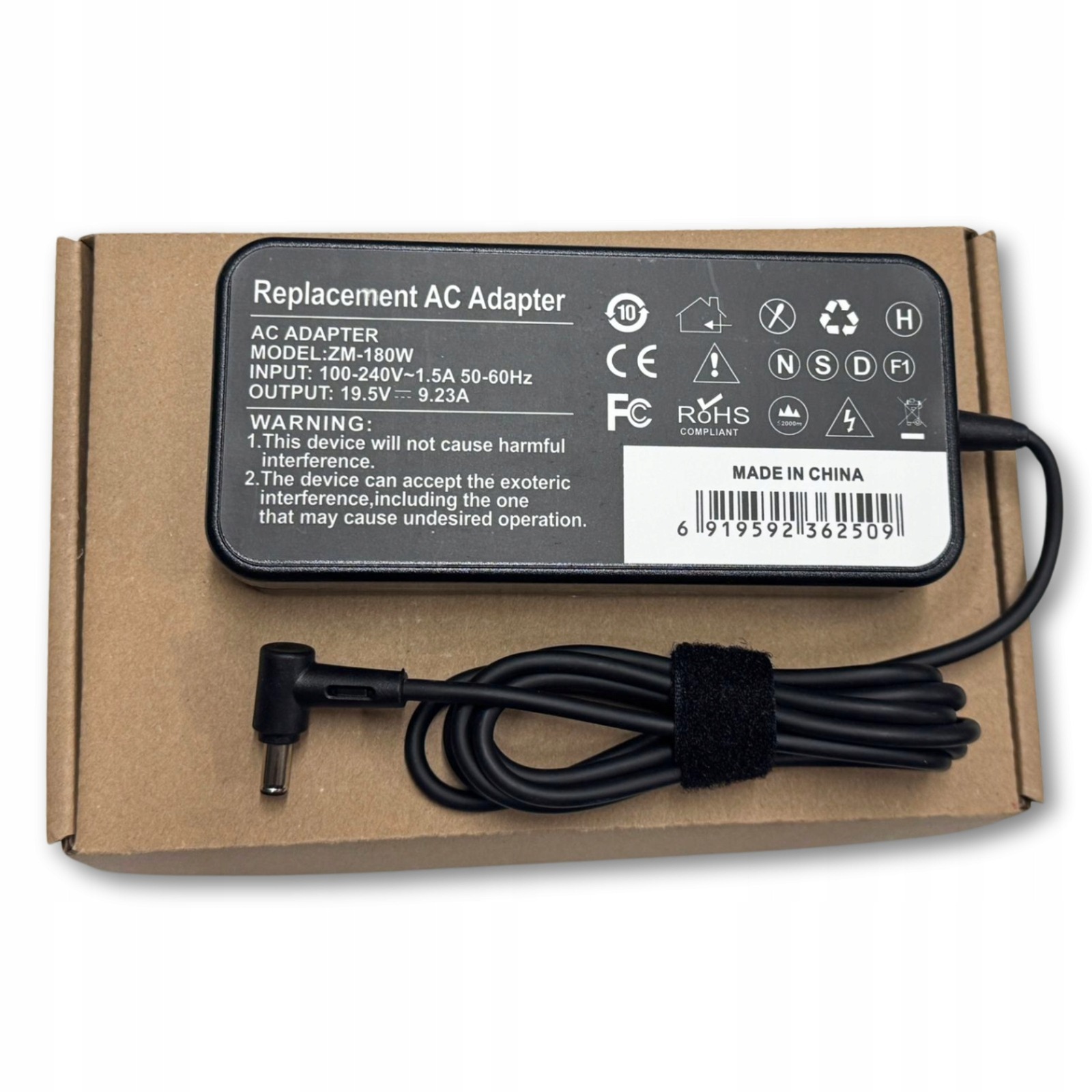
Najlepiej zacząć od zdjęcia etykiety starego zasilacza. Na takiej etykiecie zwykle znajdują się dane wejściowe i wyjściowe, moc, napięcie oraz natężenie. Jeżeli etykieta jest starta albo zasilacza nie ma, przydatne będzie zdjęcie spodu laptopa, model urządzenia i informacja o oryginalnym oznaczeniu, jeśli występuje na obudowie.
Warto także opisać objawy. Inaczej wygląda sytuacja, gdy laptop w ogóle nie reaguje na zasilacz, inaczej gdy ładuje tylko po poruszeniu przewodem, a jeszcze inaczej gdy zasilacz mocno się nagrzewa. Taki opis pomaga odróżnić problem z ładowarką od problemu z gniazdem, baterią albo samym laptopem.
Dlaczego wygląd wtyku nie wystarcza
Dwie końcówki mogą wyglądać bardzo podobnie, ale różnić się średnicą, długością, pinem wewnętrznym albo sposobem komunikacji z urządzeniem. Zbyt luźna wtyczka może przerywać ładowanie, a nieodpowiedni standard może sprawić, że laptop nie rozpozna zasilacza. Dlatego najlepiej sprawdzać dane z etykiety i model urządzenia, a nie tylko zdjęcie końcówki.
Szczególnie ostrożnie warto podchodzić do zasilaczy uniwersalnych z wymiennymi końcówkami. Mogą być praktyczne w wybranych sytuacjach, ale wymagają spokojnego sprawdzenia parametrów i właściwej końcówki. Przypadkowe dopasowanie “na oko” może skończyć się niestabilną pracą albo brakiem ładowania.
Napięcie, natężenie i moc
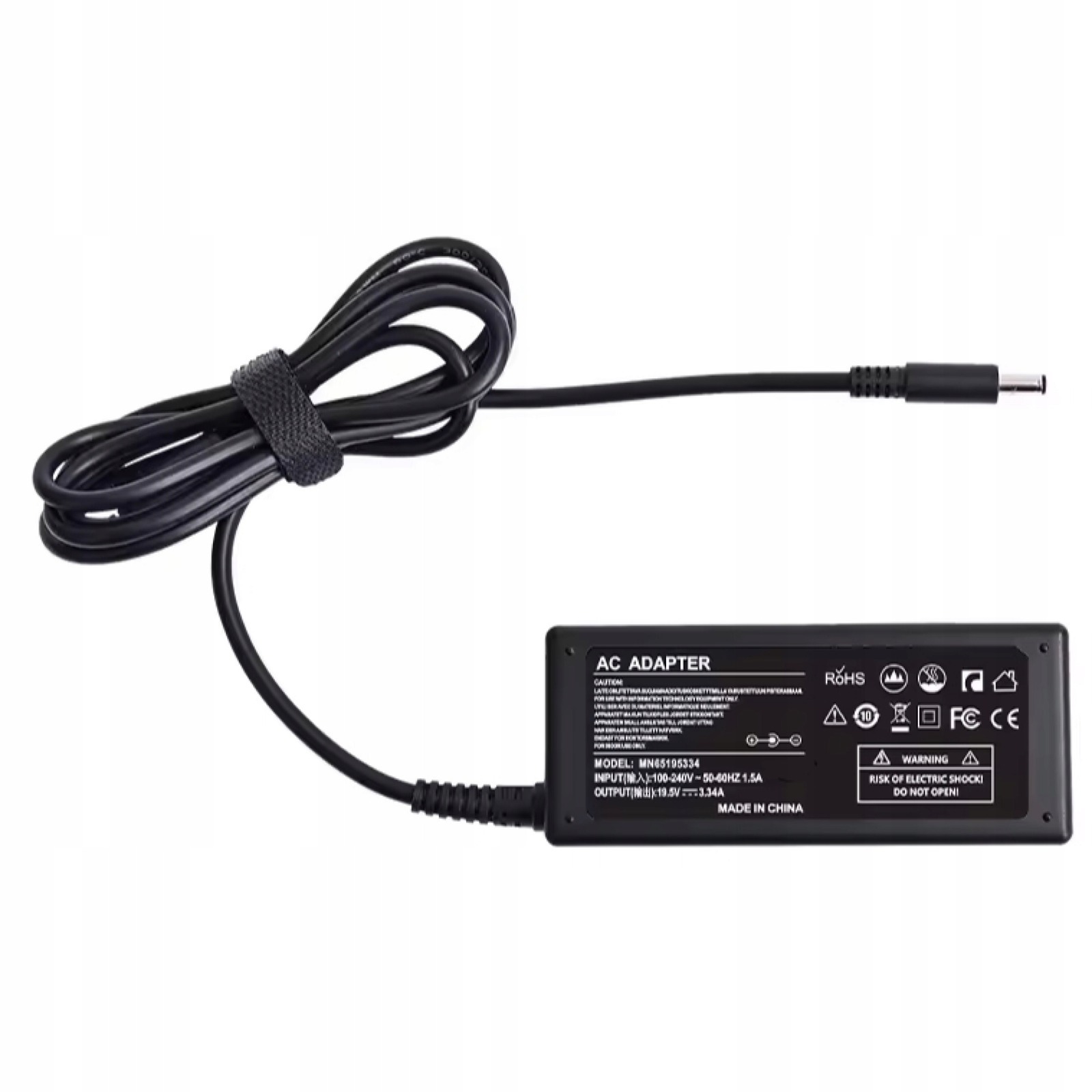
Napięcie powinno być zgodne z wymaganiami laptopa. Natężenie i moc określają, czy zasilacz jest w stanie dostarczyć odpowiednią energię. Zbyt słaby zasilacz może powodować wolne ładowanie, spadki wydajności albo rozładowywanie się baterii mimo podłączenia. Zbyt przypadkowy dobór może też utrudnić ocenę, czy problem leży po stronie laptopa czy akcesorium.
Jeżeli nie wiesz, jak odczytać parametry, zrób czytelne zdjęcie etykiety. W rozmowie łatwiej wtedy wskazać potrzebne dane. Nie trzeba przepisywać wszystkiego ręcznie, bo na etykiecie często występują symbole i skróty, które łatwo pomylić. Zdjęcie zmniejsza ryzyko błędu.
Kiedy podejrzewać uszkodzenie przewodu albo gniazda
Jeżeli laptop ładuje tylko w określonym ustawieniu kabla, problem nie musi dotyczyć samego zasilacza jako całości. Czasem uszkodzony jest przewód, wtyk albo gniazdo laptopa. W takiej sytuacji zakup nowej ładowarki może pomóc, ale warto najpierw opisać objawy i sprawdzić, czy złącze nie jest poluzowane albo zabrudzone.
Warto unikać używania uszkodzonego przewodu. Pęknięta izolacja, przegrzewanie, iskrzenie albo nietypowy zapach to sygnały, że sprzęt powinien zostać odłączony. Bezpieczeństwo jest ważniejsze niż próba dokończenia pracy na urządzeniu, które zachowuje się nieprzewidywalnie.
Ładowarka USB-C a klasyczny zasilacz
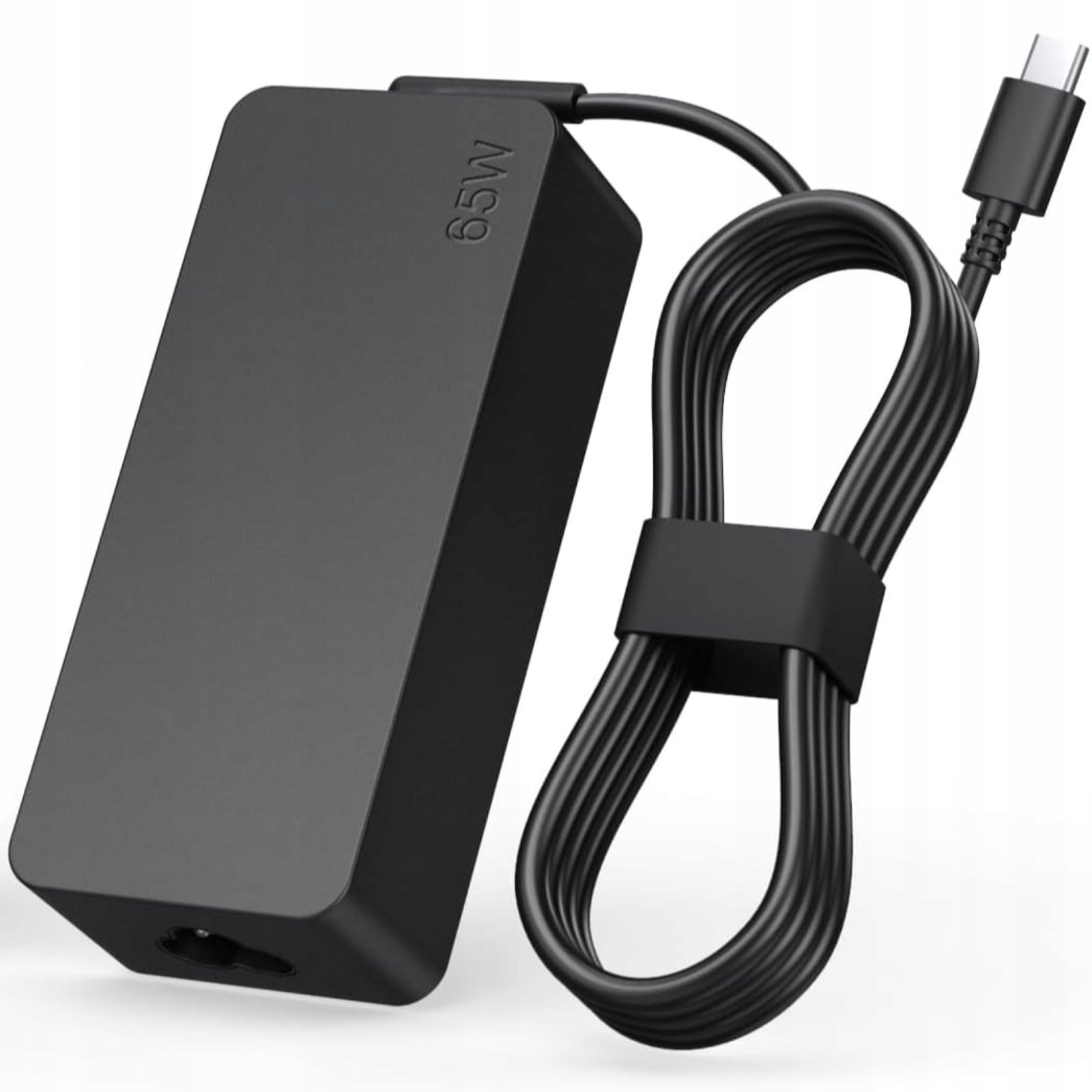
Coraz więcej laptopów korzysta z USB-C, ale samo złącze nie oznacza, że każda ładowarka USB-C będzie odpowiednia. Liczy się moc, obsługiwany standard i wymagania konkretnego laptopa. Mała ładowarka od telefonu może fizycznie pasować, ale nie dostarczyć wystarczającej mocy do pracy komputera.
Klasyczne zasilacze z okrągłą końcówką wymagają z kolei sprawdzenia średnicy i parametrów. Jeżeli laptop ma dedykowany zasilacz, przypadkowy zamiennik może nie być najlepszym wyborem. Najbezpieczniej przygotować dane modelu i porównać je przed zakupem.
Co może oznaczać przegrzewanie zasilacza
Zasilacz może robić się ciepły podczas pracy, ale mocne nagrzewanie, zapach spalenizny, trzaski albo niestabilne ładowanie wymagają ostrożności. Nie warto przykrywać zasilacza, trzymać go pod kocem ani używać w miejscu, gdzie nie ma przepływu powietrza. Przegrzewanie może wynikać z przeciążenia, zużycia albo nieprawidłowego doboru.
Jeżeli problem pojawił się nagle, przygotuj informację, kiedy występuje: podczas pracy, ładowania, grania, po podłączeniu konkretnego kabla albo przy określonym ustawieniu wtyku. Taki opis jest bardziej przydatny niż ogólne stwierdzenie, że “ładowarka nie działa”.
Jak nie pomylić zasilacza z problemem baterii
Laptop może nie ładować z kilku powodów. Czasem winna jest ładowarka, czasem bateria, gniazdo, przewód albo ustawienia urządzenia. Jeżeli komputer działa na zasilaczu, ale bateria szybko spada, warto porównać temat z poradnikiem o sprawdzeniu baterii do laptopa. To pomaga ustalić, czy potrzebny jest zasilacz, bateria czy dalsza diagnoza.
Jeżeli laptop nie reaguje na żadną ładowarkę, trzeba zachować ostrożność i nie kupować kilku przypadkowych zamienników. Lepszym krokiem jest zebranie modelu, objawów i zdjęć. Wtedy łatwiej zawęzić problem i uniknąć nietrafionego zakupu.
Tabela przygotowania
| Co sprawdzić | Dlaczego to ważne | Co przygotować |
|---|---|---|
| Etykieta zasilacza | pokazuje napięcie, natężenie i moc | czytelne zdjęcie starej ładowarki |
| Model laptopa | pozwala dobrać zgodny standard | pełna nazwa modelu lub zdjęcie obudowy |
| Typ wtyku | podobny wygląd nie gwarantuje zgodności | zdjęcie końcówki i gniazda |
| Objawy problemu | pomagają odróżnić ładowarkę od baterii lub gniazda | krótki opis zachowania laptopa |
| Sposób używania | wpływa na potrzebną moc i trwałość | dom, firma, praca mobilna, częste przenoszenie |
Krótka checklista przed kontaktem
- zrób zdjęcie etykiety starego zasilacza
- spisz albo sfotografuj model laptopa
- sprawdź, czy wtyk nie jest luźny
- opisz, kiedy ładowanie przerywa
- nie używaj przewodu z pękniętą izolacją
- nie wybieraj zasilacza tylko po podobnym kształcie
- przygotuj zdjęcie gniazda, jeśli masz wątpliwości
Jak opisać sprawę w formularzu
W formularzu kontaktowym najlepiej napisać: model laptopa, dane ze starej ładowarki, typ końcówki, objawy problemu i informację, czy urządzenie ma działać w domu, firmie czy w podróży. Jeżeli masz zdjęcia, przygotuj etykietę zasilacza, końcówkę przewodu i tabliczkę znamionową laptopa.
Nie musisz znać wszystkich parametrów z pamięci. Najważniejsze jest to, żeby nie zgadywać. Krótki, konkretny opis i zdjęcia pozwalają szybciej ustalić, czy potrzebny jest zamiennik ładowarki, inny przewód, sprawdzenie baterii czy ostrożność przy gnieździe zasilania.
Kiedy lepiej nie kupować w pośpiechu
Pośpiech jest częsty, bo bez ładowarki laptop szybko staje się bezużyteczny. Mimo to warto poświęcić kilka minut na sprawdzenie danych. Nietrafiony zasilacz może nie ładować, pracować niestabilnie albo utrudnić późniejsze ustalenie prawdziwej przyczyny problemu. Krótka weryfikacja zwykle oszczędza więcej czasu niż szybki, przypadkowy zakup.
Szczególną ostrożność warto zachować przy laptopach używanych do pracy, nauki albo prowadzenia firmy. Jeśli komputer jest potrzebny codziennie, lepiej dobrać akcesorium spokojnie i mieć pewność, że parametry są właściwe. W razie wątpliwości przygotuj zdjęcia i opisz sytuację przed zakupem.
Przechowywanie i codzienne używanie
Ładowarka zużywa się szybciej, gdy przewód jest mocno zaginany, ciasno owijany albo wyrywany z gniazda za kabel. Warto przenosić ją w sposób, który nie niszczy końcówki. Przy pracy mobilnej dobrze mieć stałe miejsce w torbie, żeby zasilacz nie był zgniatany razem z ciężkimi przedmiotami.
Jeżeli ładowarka ma być używana w firmie przez kilka osób, warto ją opisać modelem laptopa albo stanowiskiem. To ogranicza przypadkowe podłączanie do niezgodnych urządzeń. Prosty opis na etui albo pudełku często wystarcza, żeby uniknąć zamieszania.
Najczęstsze pytania
Czy można dobrać ładowarkę tylko po wtyku?
Nie. Wtyk jest ważny, ale trzeba sprawdzić także napięcie, natężenie, moc i zgodność z modelem laptopa.
Czy mocniejszy zasilacz zawsze będzie lepszy?
Nie zawsze. Ważna jest zgodność parametrów i standardu z laptopem, a nie samo większe oznaczenie mocy.
Co zrobić, gdy nie mam starej ładowarki?
Przygotuj model laptopa, zdjęcie tabliczki znamionowej i opis problemu. To zwykle wystarczy do rozpoczęcia rozmowy.
Czy ładowarka od telefonu może zasilić laptop USB-C?
Czasem fizycznie pasuje, ale może mieć za małą moc. Trzeba sprawdzić wymagania laptopa.
Czy przegrzewający się zasilacz jest bezpieczny?
Mocne nagrzewanie, zapach lub niestabilna praca wymagają ostrożności. W takiej sytuacji lepiej przerwać używanie i sprawdzić przyczynę.
Kiedy podejrzewać problem z gniazdem?
Gdy ładowanie działa tylko pod określonym kątem albo przerywa po poruszeniu przewodem.
Jak Greenwaze może pomóc w doborze?
Najłatwiej przygotować zdjęcia i opis. Na tej podstawie można zawęzić wybór i uniknąć zakupu przypadkowego zasilacza.
Podsumowanie
Dobór ładowarki do laptopa najlepiej zacząć od danych, a nie od zdjęcia podobnego produktu. Przygotuj model urządzenia, etykietę zasilacza i objawy problemu. W razie wątpliwości możesz też sprawdzić powiązane materiały o akcesoriach i bateriach specjalistycznych.
Najbezpieczniejsza decyzja to taka, która uwzględnia parametry, wtyk, sposób używania i stan przewodu. Dzięki temu łatwiej uniknąć nietrafionego zakupu oraz sytuacji, w której nowa ładowarka nie rozwiązuje faktycznego problemu.
Jak ograniczyć ryzyko nietrafionego zakupu
Największe ryzyko pojawia się wtedy, gdy decyzja jest podejmowana wyłącznie na podstawie zdjęcia końcówki albo ogólnej nazwy laptopa. Ten sam producent może stosować kilka typów zasilaczy, a podobna seria komputerów może mieć inne wymagania zależnie od wersji. Przed zakupem warto więc zebrać trzy dane: pełny model laptopa, parametry starego zasilacza oraz zdjęcie wtyku obok urządzenia.
Jeżeli stary zasilacz został zgubiony, pomocne może być zdjęcie etykiety laptopa i opis objawów. Warto też napisać, czy komputer ma służyć do pracy przy biurku, podróży czy okazjonalnego ładowania. Taki kontekst pomaga odróżnić potrzebę prostego zamiennika od sytuacji, w której trzeba dokładniej sprawdzić zgodność.
Co sprawdzić po podłączeniu nowej ładowarki
Po podłączeniu zasilacza warto sprawdzić, czy laptop ładuje stabilnie, czy wtyk nie wypada i czy obudowa zasilacza nie nagrzewa się nietypowo szybko. Jeżeli komputer pokazuje komunikat o nieoryginalnym albo zbyt słabym zasilaczu, nie należy ignorować takiego ostrzeżenia. Lepiej wrócić do oznaczeń i upewnić się, że parametry są zgodne.
Nie warto używać ładowarki, która wymaga dociskania przewodu albo działa tylko pod konkretnym kątem. Takie objawy mogą wskazywać na problem z wtykiem, gniazdem albo przewodem. Krótki opis sytuacji i zdjęcie połączenia zwykle wystarczą, aby ustalić, co sprawdzić dalej.
Kiedy sprawdzić także gniazdo laptopa
Jeżeli ładowarka działa tylko po ustawieniu przewodu pod konkretnym kątem, problem może dotyczyć nie samego zasilacza, lecz gniazda w laptopie. Warto wtedy opisać, czy komputer reaguje na poruszanie wtykiem, czy ładowanie przerywa i czy podobny problem występował wcześniej. Takie objawy pomagają uniknąć zakupu kolejnej ładowarki, która nie rozwiąże właściwej przyczyny.
Przy widocznych uszkodzeniach przewodu, przegrzewaniu zasilacza albo zapachu spalenizny nie należy dalej eksperymentować. Lepiej odłączyć sprzęt i przygotować zdjęcia oznaczeń. Bezpieczeństwo urządzenia i użytkownika jest ważniejsze niż szybki zakup przypadkowego zamiennika.
Jak przygotować zdjęcia do porównania ładowarki
Najbardziej pomocne są trzy zdjęcia: etykieta starego zasilacza, końcówka przewodu i model laptopa. Etykieta powinna być czytelna, ponieważ zawiera parametry potrzebne do porównania. Końcówka przewodu powinna być pokazana z boku i od przodu. Model laptopa warto sfotografować z naklejki, obudowy albo ustawień systemu, jeżeli jest łatwo dostępny.
Jeżeli stary zasilacz jest uszkodzony, nie trzeba go dalej podłączać do komputera. Wystarczy przygotować zdjęcia i opisać objaw. Napisz, czy ładowarka przestała działać nagle, czy przewód przerywał wcześniej, czy komputer pokazuje komunikat o zasilaniu i czy bateria ładuje się choć przez chwilę. Takie dane pomagają spokojnie sprawdzić kierunek bez ryzykownych prób.
Jak uniknąć problemu z podobną końcówką
Podobna końcówka nie zawsze oznacza zgodność. Wtyk może mieć zbliżony kształt, ale inną średnicę, długość albo sposób pracy. Jeżeli końcówka wchodzi zbyt lekko, wypada albo wymaga dociskania, nie jest to dobry znak. Zasilacz powinien pasować stabilnie i nie powinien wymagać ustawiania przewodu pod konkretnym kątem.
Przy laptopach używanych w pracy warto unikać przypadkowych zamienników. Stabilne zasilanie ma wpływ na wygodę pracy, ładowanie baterii i bezpieczeństwo sprzętu. Lepiej poświęcić chwilę na porównanie parametrów niż później rozwiązywać problem z niestabilnym ładowaniem.
Kiedy nie używać dalej uszkodzonej ładowarki
Jeżeli zasilacz nagrzewa się nietypowo, przewód ma widoczne uszkodzenie, wtyk iskrzy albo ładowanie działa tylko po poruszaniu kablem, lepiej przerwać używanie i przygotować dane do porównania. Dalsze próby mogą pogorszyć stan przewodu albo gniazda w laptopie.
Przy zakupie zamiennika najważniejsze jest spokojne porównanie parametrów i końcówki. Zdjęcie starego zasilacza oraz model laptopa zwykle wystarczają, żeby uniknąć przypadkowej decyzji.
Related Posts
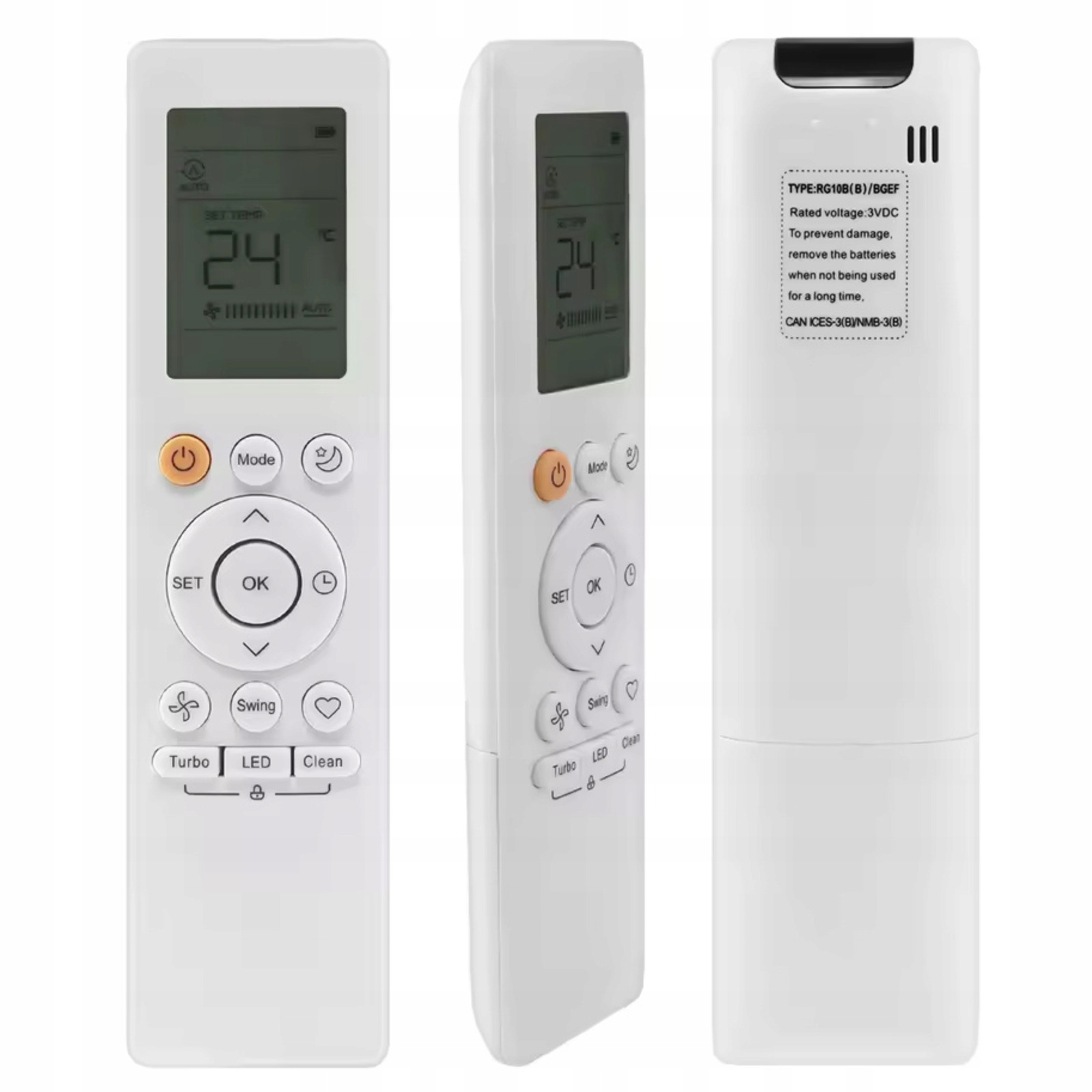
Pilot do klimatyzacji – jak dobrać zamiennik?
Pilot do klimatyzacji – jak dobrać zamiennik? Autor: Andrzej Świeboda…
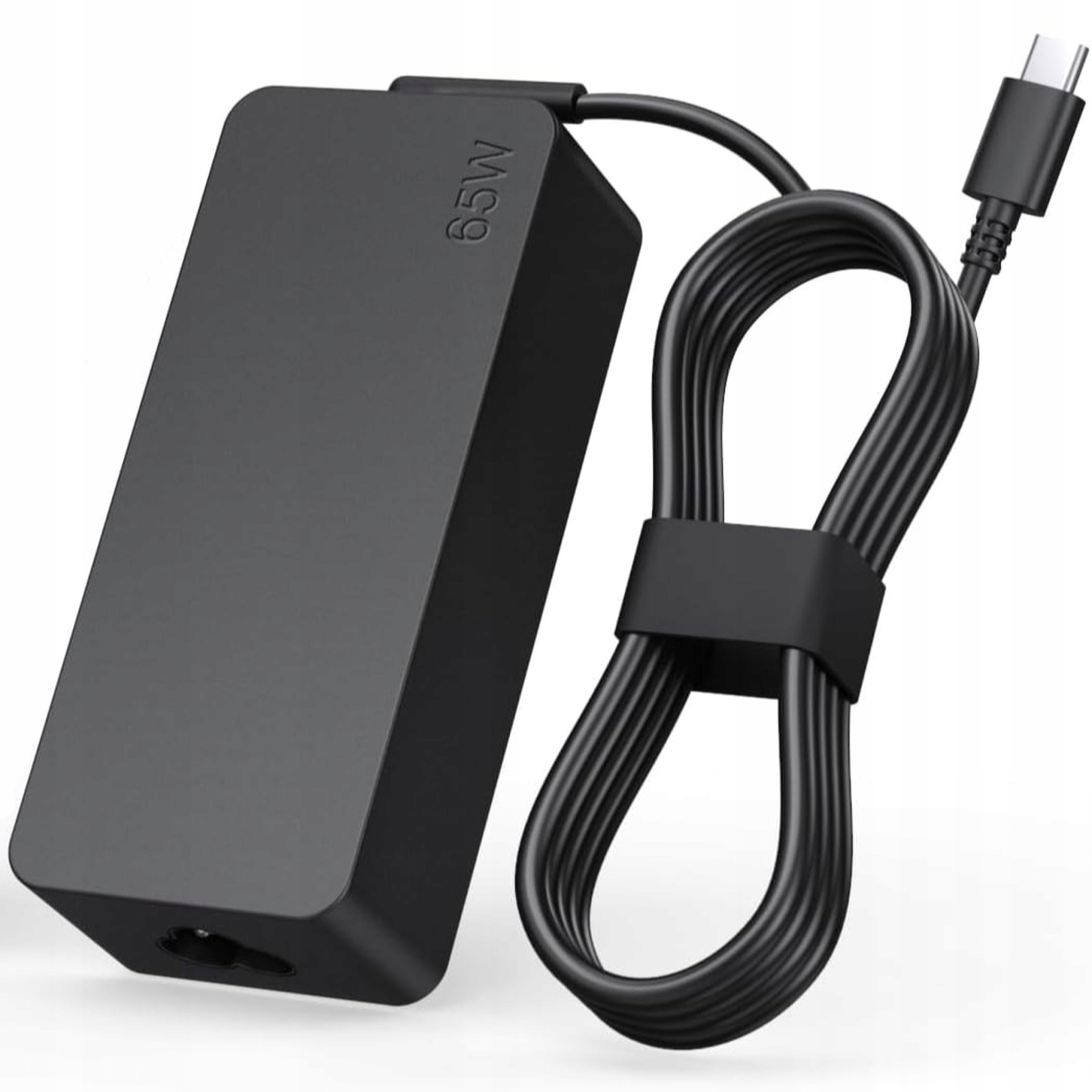
Kabel USB-C i zasilacz – jak dobrać bez pomyłki?
Kabel USB-C i zasilacz - jak dobrać bez pomyłki? Data…
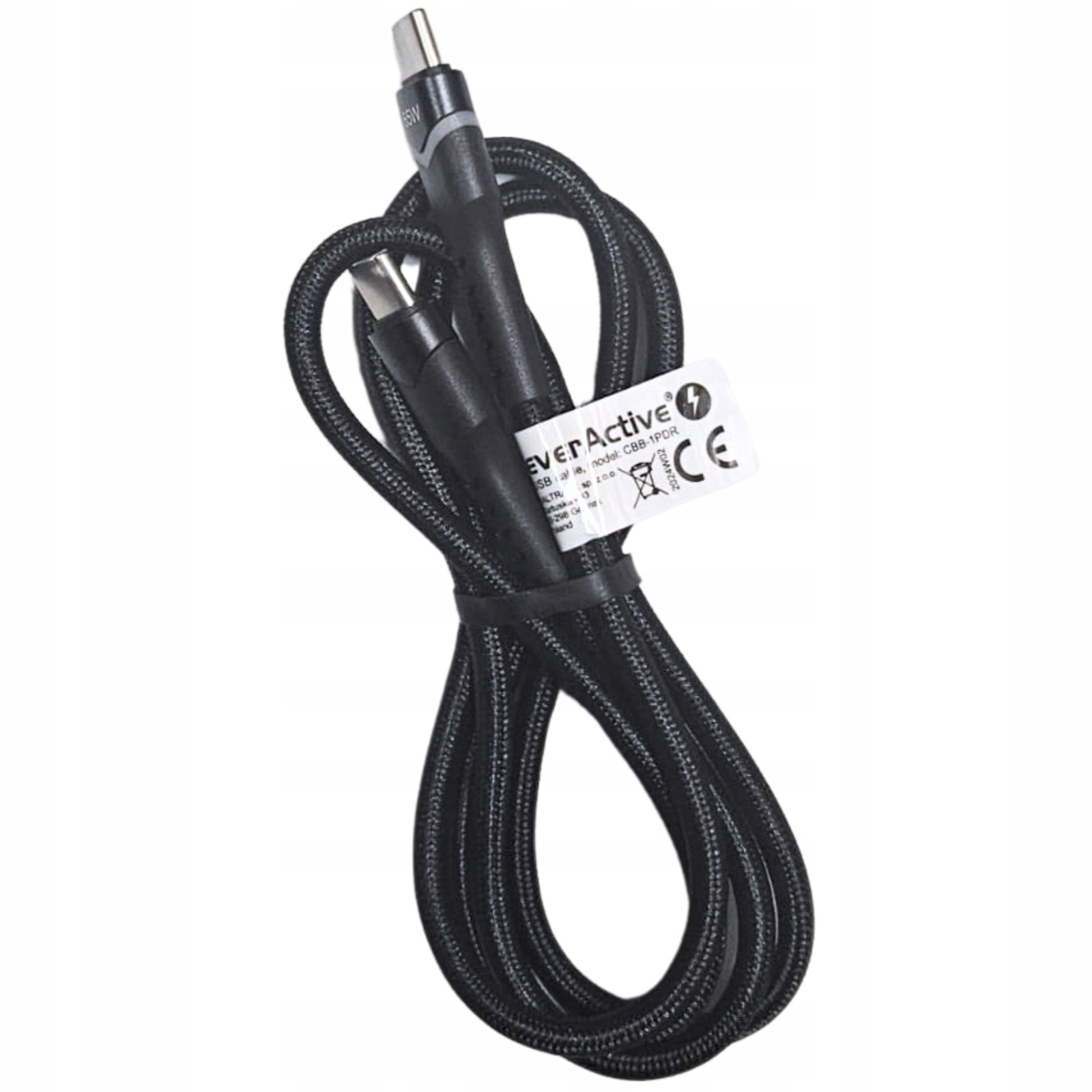
Kabel USB-C do urządzeń – co sprawdzić przed zakupem?
Kabel USB-C do urządzeń – co sprawdzić przed zakupem? Autor:…