
Hub USB do laptopa – jak dobrać przejściówkę?
Hub USB albo przejściówka do laptopa powinny być dobrane do urządzeń, które mają być podłączane na co dzień. Znaczenie ma liczba portów, rodzaj złącza, miejsce pracy, sposób zasilania i to, czy akcesorium ma obsługiwać tylko mysz oraz pendrive, czy także kartę pamięci, dysk, telefon albo dodatkowe urządzenia biurowe.
Szybka odpowiedź
Przed zakupem przygotuj model laptopa, zdjęcie dostępnych gniazd i listę urządzeń, które chcesz podłączać. Inny adapter wystarczy do myszy i pendrive’a, a inny będzie potrzebny, gdy dochodzi karta pamięci, telefon, dysk lub kilka akcesoriów jednocześnie. W podobnych tematach przydatny jest też poradnik o kablu USB-C i o ładowarce do laptopa.
Dla kogo jest ten poradnik
Ten materiał jest dla osoby, która korzysta z laptopa z małą liczbą portów i potrzebuje prostego sposobu na podłączenie kilku akcesoriów. Może chodzić o mysz, klawiaturę, pendrive, kartę pamięci, telefon, czytnik, drukarkę albo inne urządzenie używane przy biurku. Wybór przypadkowej przejściówki często kończy się brakiem jednego potrzebnego portu albo niewygodnym układem przewodów.
Poradnik pomaga uporządkować informacje przed kontaktem ze sklepem. Nie trzeba znać wszystkich oznaczeń technicznych. Wystarczy wiedzieć, jakie urządzenia mają pracować razem, jak często będą podłączane i czy adapter ma być noszony z laptopem, czy stać na biurku jako element stałego stanowiska.
Co sprawdzić w laptopie
Najpierw sprawdź, jakie gniazda są dostępne w laptopie. Z pozoru drobna różnica między portem USB-A, USB-C i czytnikiem kart może decydować o tym, czy adapter będzie praktyczny. Warto zrobić zdjęcie boków laptopa, ponieważ opis z pamięci bywa nieprecyzyjny, a niektóre złącza wyglądają podobnie dla osoby, która nie zajmuje się sprzętem na co dzień.
Jeżeli laptop jest używany w firmie lub na uczelni, dobrze dopisać, czy adapter będzie często przepinany między miejscami. Akcesorium do stałego biurka może być większe i wygodniejsze, natomiast adapter noszony w torbie powinien być prostszy, lżejszy i odporny na częste wkładanie oraz wyjmowanie.
Liczba portów a realne potrzeby
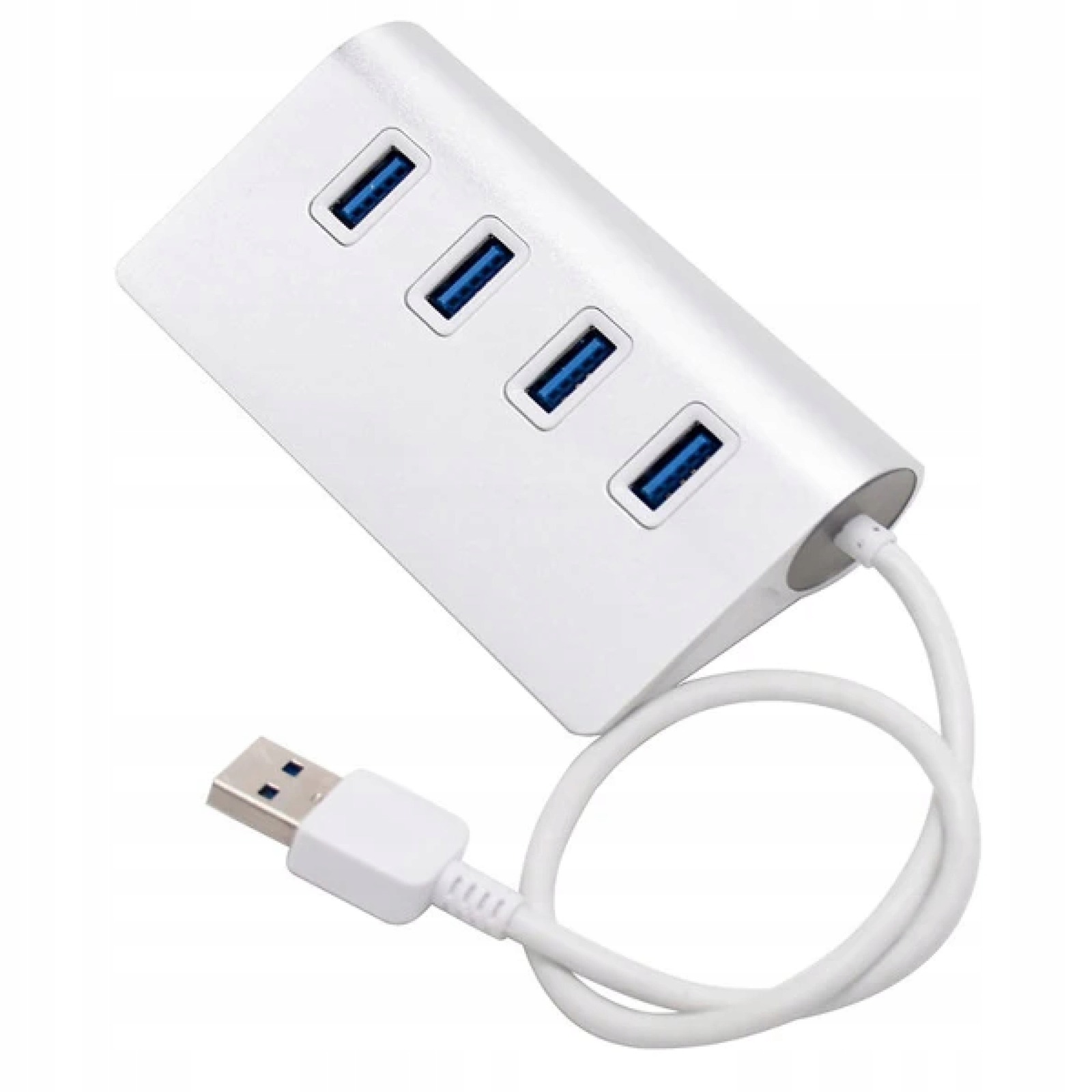
Nie zawsze warto wybierać największą liczbę portów. Jeżeli podłączasz tylko mysz i pendrive, prosty hub może wystarczyć. Jeżeli pracujesz ze zdjęciami, dokumentami, telefonem i kartami pamięci, trzeba od razu przewidzieć większy zestaw. Najlepiej wypisać urządzenia, które mają działać w tym samym czasie, a nie tylko wszystkie urządzenia, które posiadasz.
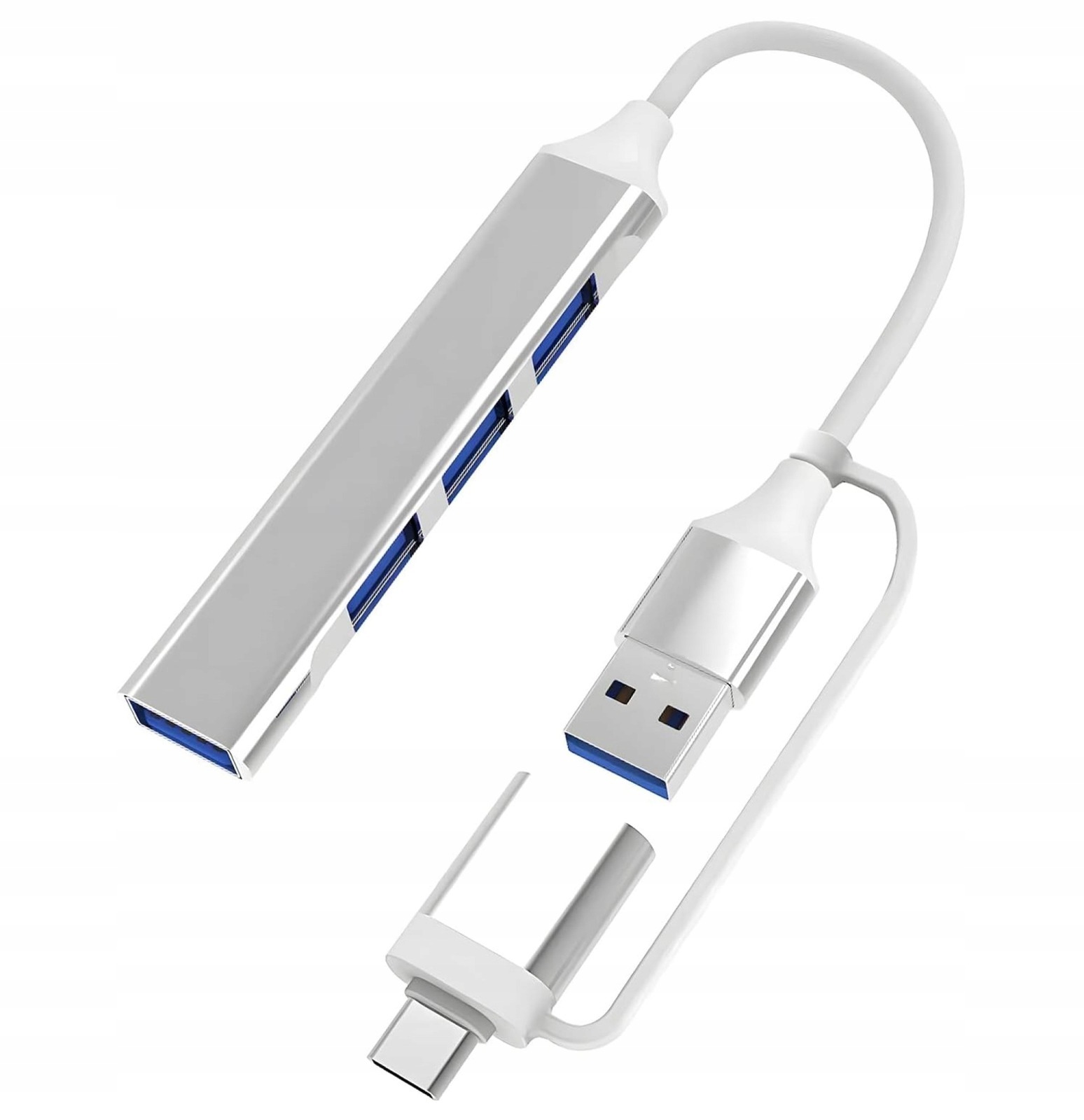
Zbyt mały adapter wymusza ciągłe przepinanie akcesoriów. Zbyt duży bywa niewygodny, szczególnie w podróży. Dobrze dobrany hub nie musi być najbardziej rozbudowany, ale powinien odpowiadać codziennemu sposobowi pracy. To zwykle ważniejsze niż sama liczba gniazd w opisie produktu.
Czy adapter ma przesyłać dane, czy tylko ułatwiać podłączenie
Część akcesoriów służy głównie do wygodnego podłączenia myszy, klawiatury lub prostego pendrive’a. Inne mają pomagać przy przenoszeniu zdjęć, plików i pracy z kartami pamięci. Jeżeli adapter ma obsługiwać szybkie kopiowanie danych, warto to wyraźnie zaznaczyć przed zakupem.
Jeżeli urządzenie jest widoczne tylko czasami albo przerywa przy poruszeniu przewodem, problem może dotyczyć samego huba, kabla, gniazda albo zasilania laptopa. Przed wymianą dobrze opisać, kiedy objaw występuje. Taka informacja pomaga uniknąć zakupu kolejnego akcesorium, które nie rozwiąże właściwego problemu.
Praca z kartami pamięci
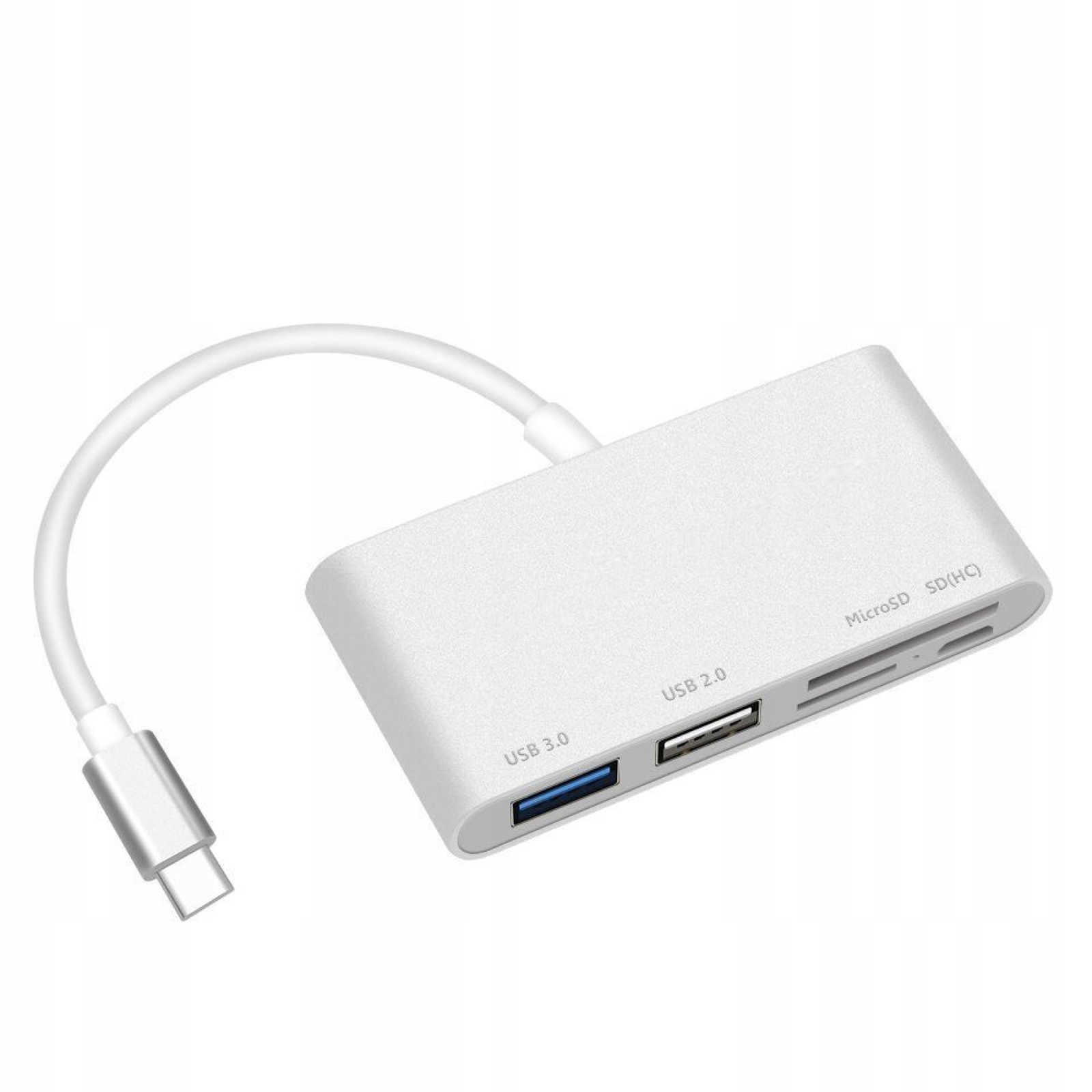
Jeżeli używasz kart pamięci z aparatu, kamery, rejestratora albo telefonu, adapter z czytnikiem może być wygodniejszy niż osobny czytnik. Trzeba jednak sprawdzić, jakiego typu karty są używane. Inaczej wygląda potrzeba osoby, która raz na jakiś czas przenosi kilka zdjęć, a inaczej osoby, która regularnie zgrywa większą liczbę plików.
Warto przygotować zdjęcie karty albo jej oznaczenie. Dzięki temu łatwiej ustalić, czy potrzebne jest konkretne wejście, czy wystarczy prosty czytnik. Niektóre akcesoria wyglądają podobnie, ale różnią się rodzajem obsługiwanych kart i wygodą wkładania nośnika.
Używanie w domu, firmie i w podróży
W domu liczy się wygoda i stałe miejsce na biurku. W firmie znaczenie ma powtarzalność, porządek i to, aby kilka osób wiedziało, gdzie adapter się znajduje. W podróży najważniejsze są rozmiar, odporność na częste przenoszenie i to, czy akcesorium nie wymaga dodatkowych elementów, które łatwo zgubić.
Jeżeli hub ma być używany przez kilka osób, warto od razu ustalić prostą zasadę przechowywania. Takie akcesoria często są małe, więc łatwo je pomylić albo zabrać do innego stanowiska. Stałe miejsce przechowywania jest czasem równie ważne jak sam wybór modelu.
Kiedy nie kupować w pośpiechu
Nie warto kupować przejściówki tylko dlatego, że ma właściwy kształt wtyku. Ten sam wygląd złącza nie mówi jeszcze, czy adapter będzie wygodny, czy ma odpowiednie porty i czy pasuje do sposobu pracy. Pośpiech najczęściej kończy się tym, że brakuje jednego wejścia albo przewód jest za krótki.
Jeżeli nie masz pewności, przygotuj zdjęcie laptopa, urządzeń i obecnego adaptera, jeśli taki był używany. Krótki opis zastosowania zwykle wystarcza, żeby zawęzić wybór. Lepiej sprawdzić to przed zakupem niż później wymieniać akcesorium z powodu drobnej, ale ważnej różnicy.
Objawy źle dobranej przejściówki
Typowe objawy to przerywanie połączenia, brak wykrywania jednego urządzenia, zbyt wolne kopiowanie plików, niewygodny układ przewodów albo konieczność ciągłego przepinania akcesoriów. Nie każdy objaw oznacza, że adapter jest wadliwy. Czasem problemem jest zbyt duża liczba urządzeń podłączonych naraz albo uszkodzone gniazdo w laptopie.
Przy opisie problemu warto napisać, czy objaw występuje z jednym urządzeniem, czy z kilkoma. Jeżeli tylko jeden pendrive nie działa, sprawa może dotyczyć nośnika. Jeżeli każdy element przerywa po podłączeniu przez ten sam hub, trzeba dokładniej przyjrzeć się adapterowi albo portowi laptopa.
Jak przygotować pytanie do Greenwaze
W formularzu kontaktowym podaj model laptopa, typ gniazda, listę urządzeń do podłączenia i informację, czy adapter ma być używany przy biurku, czy w podróży. Jeżeli temat dotyczy także zasilania, warto osobno sprawdzić ładowarkę do laptopa lub kabel, bo nie każdy problem z podłączeniem wynika z huba.
Jeżeli szukasz kilku akcesoriów naraz, pomocna może być również strona Sklep RTV Kraków. Najważniejsze jest spokojne zebranie danych: zdjęcia portów, lista urządzeń, opis objawów i oczekiwana wygoda pracy. To ogranicza przypadkowy zakup.
Najczęstsze scenariusze używania huba
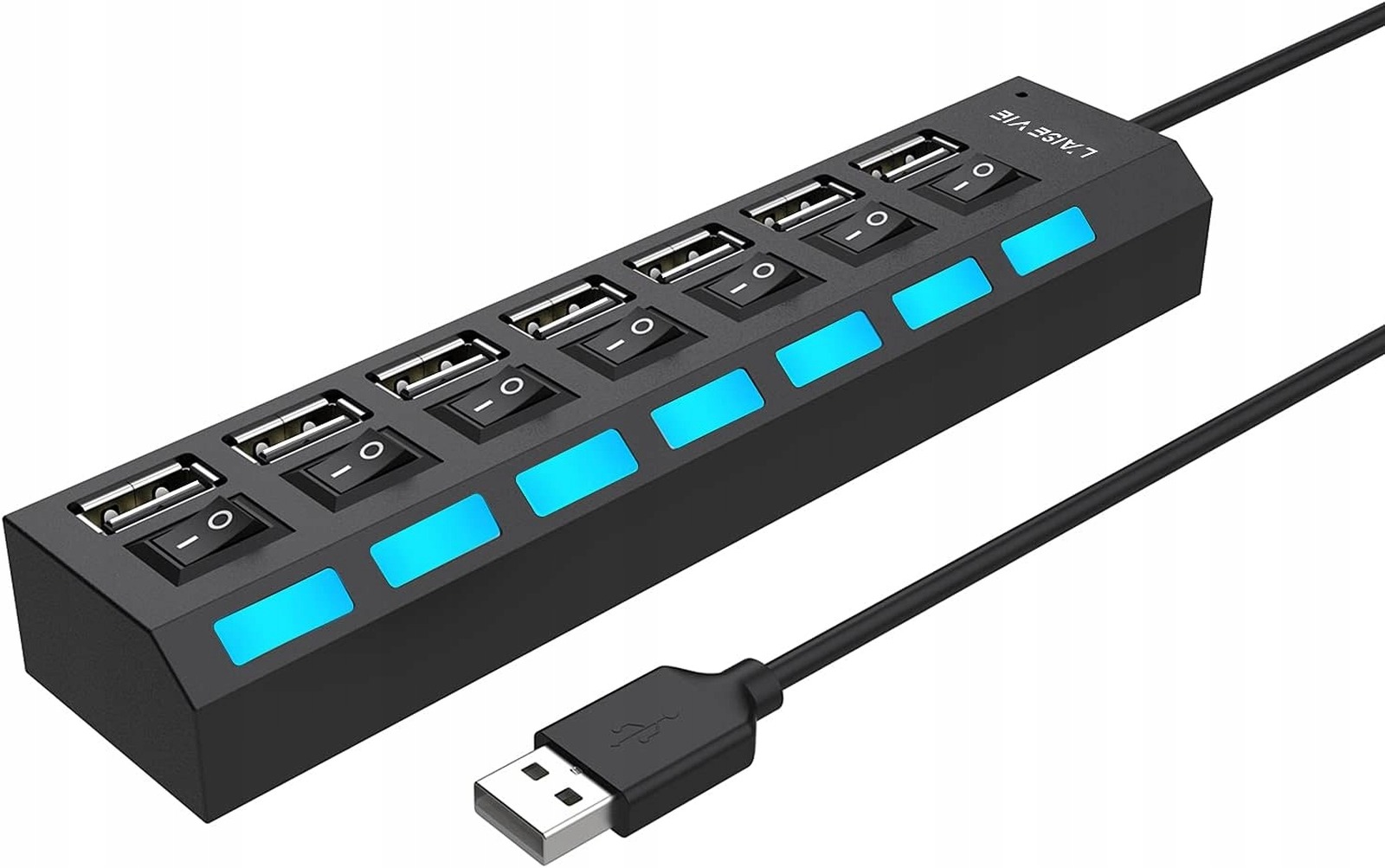
Pierwszy scenariusz to proste stanowisko domowe: laptop, mysz, klawiatura i pendrive. W takim układzie zwykle liczy się wygodne rozmieszczenie portów oraz to, żeby przewód adaptera nie przeszkadzał przy pracy. Nie trzeba wybierać najbardziej rozbudowanego akcesorium, ale warto upewnić się, że porty są ustawione tak, aby podłączone urządzenia nie blokowały siebie nawzajem.
Drugi scenariusz to praca z plikami: zdjęcia, karty pamięci, dokumenty i częste kopiowanie danych. Tutaj ważniejszy staje się czytnik kart oraz stabilne połączenie z komputerem. Jeżeli przenosisz wiele plików, przygotuj informację, jakie nośniki są używane najczęściej. Dzięki temu łatwiej dobrać akcesorium, które nie będzie wymuszało dodatkowych przejściówek.
Trzeci scenariusz to użytkowanie mobilne. Adapter noszony z laptopem powinien być prosty, lekki i możliwie odporny na częste przenoszenie. Przy takim zastosowaniu mniej liczy się liczba wszystkich dostępnych portów, a bardziej to, czy urządzenie nie zajmuje dużo miejsca i czy nie wymaga dodatkowego kabla, który można zgubić.
Jak uniknąć problemów po zakupie
Po zakupie warto sprawdzić adapter od razu z urządzeniami, z którymi ma pracować. Nie odkładaj testu na moment, gdy pilnie potrzebujesz skopiować pliki albo podłączyć sprzęt na spotkaniu. Podłącz po kolei mysz, pendrive, kartę pamięci i inne akcesoria, a następnie sprawdź, czy laptop widzi je stabilnie.
Jeżeli hub będzie używany w firmie, dobrze opisać go albo przypisać do konkretnego stanowiska. To drobna rzecz, ale ułatwia codzienną pracę i ogranicza sytuacje, w których adapter znika między biurkami. Przy większej liczbie użytkowników warto też ustalić, kto odpowiada za przechowywanie akcesoriów po zakończeniu pracy.
Zwróć uwagę na sposób układania przewodów. Nawet dobry hub może być niewygodny, jeżeli leży w miejscu, w którym kabel jest stale zaginany albo przypadkowo ciągnięty. Dobrze ustawione akcesorium mniej się zużywa i rzadziej powoduje przypadkowe rozłączenia. Po pierwszym dniu używania warto jeszcze raz sprawdzić, czy układ portów jest wygodny, czy przewody nie napinają się przy pracy i czy żadne urządzenie nie wymaga osobnego rozwiązania.
Kiedy lepiej wybrać prostsze rozwiązanie
Nie każdy użytkownik potrzebuje rozbudowanego huba. Jeżeli korzystasz tylko z jednego dodatkowego urządzenia, czasem lepsza jest pojedyncza przejściówka albo odpowiedni przewód. Mniejsza liczba elementów oznacza mniej rzeczy do noszenia i mniejsze ryzyko pomyłki. Rozbudowany zestaw ma sens wtedy, gdy rzeczywiście ułatwia codzienną pracę.
Prostsze rozwiązanie bywa też lepsze dla osób, które chcą uniknąć dodatkowych ustawień i nie korzystają z wielu akcesoriów naraz. Jeżeli najważniejsza jest przewidywalność, warto wybrać akcesorium dopasowane do jednego konkretnego zastosowania, a nie produkt z funkcjami, które nigdy nie będą używane.
Co zrobić, gdy nie znasz modelu laptopa
Brak modelu laptopa nie musi zatrzymywać całego wyboru, ale trzeba wtedy przygotować więcej prostych informacji. Zrób zdjęcie gniazd z obu stron urządzenia, sprawdź, jakie akcesoria były wcześniej używane i napisz, czy laptop ma służyć głównie do pracy biurowej, nauki, zdjęć czy przenoszenia plików. Taki opis często pozwala od razu odrzucić rozwiązania, które nie pasują do sposobu używania.
Jeżeli laptop jest firmowy albo pożyczony, nie zgaduj oznaczeń z pamięci. Lepiej przesłać zdjęcie urządzenia, etykiety albo starej przejściówki. Przy adapterach drobna pomyłka w typie portu może całkowicie zmienić wybór. Dokładniejsze przygotowanie danych zwykle trwa krócej niż późniejsza wymiana nietrafionego akcesorium. To szczególnie ważne, gdy adapter ma służyć codziennie kilku osobom i różnym stanowiskom pracy.
Tabela przygotowania
| Element | Co przygotować | Dlaczego to ważne |
|---|---|---|
| Model laptopa | nazwa lub zdjęcie urządzenia | żeby sprawdzić dostępne porty |
| Urządzenia | mysz, klawiatura, pendrive, karta pamięci, telefon | żeby dobrać liczbę i rodzaj wejść |
| Miejsce pracy | biurko, firma, podróż, samochód | żeby dobrać rozmiar i wygodę używania |
| Objawy | brak wykrywania, przerywanie, wolne kopiowanie | żeby odróżnić adapter od problemu z portem |
| Zdjęcia | gniazda laptopa i obecny adapter | żeby nie zgadywać po samym opisie |
Checklista przed zakupem
Przed zakupem sprawdź, jakie gniazdo ma laptop, ile urządzeń chcesz podłączać jednocześnie, czy potrzebny jest czytnik kart, czy adapter będzie stale na biurku i czy ma być mały do przenoszenia. Zapisz też, czy problem dotyczy nowego zestawu, czy zastąpienia starej przejściówki.
Jeżeli adapter ma być używany firmowo, warto przewidzieć zapasowy egzemplarz albo prostą zasadę przechowywania. Przy jednym stanowisku nie jest to konieczne, ale przy kilku użytkownikach małe akcesoria często znikają dokładnie wtedy, gdy są potrzebne.
- zrób zdjęcie portów laptopa
- wypisz urządzenia podłączane jednocześnie
- sprawdź, czy potrzebny jest czytnik kart
- określ, czy adapter będzie noszony w torbie
- opisz objawy, jeżeli obecny hub przerywa
- nie wybieraj wyłącznie po kształcie wtyku
Najczęstsze pytania
Czy każdy hub USB-C działa tak samo?
Nie. Różnice dotyczą liczby portów, wygody używania, rodzaju wejść i przeznaczenia do konkretnych akcesoriów.
Czy większa liczba portów zawsze jest lepsza?
Nie zawsze. Najważniejsze jest to, ile urządzeń faktycznie podłączasz jednocześnie i gdzie adapter będzie używany.
Czy adapter może wpływać na kopiowanie plików?
Tak, jeżeli ma służyć do pracy z plikami, kartami pamięci lub dyskiem, trzeba uwzględnić to przed zakupem.
Co zrobić, gdy urządzenie przerywa przez hub?
Sprawdź inne gniazdo, inny przewód, liczbę podłączonych urządzeń i opisz, kiedy problem się pojawia.
Czy warto robić zdjęcie portów laptopa?
Tak. Zdjęcie pomaga szybciej rozpoznać typ gniazda i uniknąć pomyłki.
Czy hub do domu i do podróży powinien być taki sam?
Nie musi. Do domu ważna jest wygoda przy biurku, a do podróży rozmiar i odporność na częste przenoszenie.
Jak zapytać o dobór adaptera?
Podaj model laptopa, zdjęcie portów, listę urządzeń i miejsce używania. Taki opis jest zwykle wystarczający do wstępnego doboru.
Jak spokojnie porównać kilka adapterów
Jeżeli rozważasz kilka podobnych hubów, najlepiej porównać je nie tylko po liczbie wejść, ale po codziennym sposobie pracy. Inne potrzeby ma osoba, która podłącza mysz, klawiaturę i monitor przy biurku, a inne ktoś, kto nosi adapter w torbie razem z laptopem. Warto zapisać, które urządzenia mają być używane jednocześnie i które z nich są najważniejsze w pracy.
Przy porównaniu pomocne jest też zdjęcie portów laptopa oraz lista akcesoriów. Dzięki temu łatwiej zauważyć, czy potrzebny jest prosty adapter, większy hub, czy osobne rozwiązanie do kart pamięci albo monitora. Taki opis ogranicza przypadkowy zakup i pozwala szybciej dobrać praktyczny kierunek.
Podsumowanie
Dobór huba USB albo przejściówki do laptopa nie powinien opierać się wyłącznie na kształcie wtyku. Najważniejsze są realne urządzenia, które mają pracować jednocześnie, miejsce używania i wygoda podłączenia. Dzięki temu adapter ma pomagać w pracy, a nie tworzyć kolejne ograniczenie.
Najlepszy pierwszy krok to zebranie zdjęć i krótkiej listy potrzeb. Model laptopa, zdjęcie gniazd, lista akcesoriów oraz opis objawów pozwalają szybciej ustalić, czy potrzebny jest prosty rozdzielacz, czy bardziej rozbudowany hub z czytnikiem kart.
Related Posts
Baterie do pilota – jak dobrać typ i uniknąć pomyłki?
Baterie do pilota - jak dobrać typ i uniknąć pomyłki?…
Pilot do bramy – najczęstsze błędy przy doborze
Pilot do bramy – najczęstsze błędy przy doborze Autor: Andrzej…
Pilot do telewizora nie reaguje – co sprawdzić przed wymianą?
Pilot do telewizora nie reaguje - co sprawdzić przed wymianą?…